Vous allez créer une collection avec une portée explicite, ajouter un premier élément, l’organiser
dans un dossier et lui appliquer des tags utiles. Un utilisateur autorisé doit pouvoir retrouver le
contenu depuis la collection et par sa classification.
Identifiez le propriétaire du contenu et l’audience qui doit le consulter.
Décidez si la collection doit rester personnelle ou être assignée à une équipe.
Préparez un premier document ou une première table non sensible pour le test.
Vérifiez qu’une collection existante ne couvre pas déjà le même contexte.
Vérifiez vos droits avant de commencer. Certaines actions dépendent de votre rôle dans le
workspace ou du partage de la ressource. Si un bouton est absent ou désactivé, demandez au
propriétaire de la ressource ou à un administrateur du workspace de vous accorder l’accès
nécessaire.
1
Créez une collection
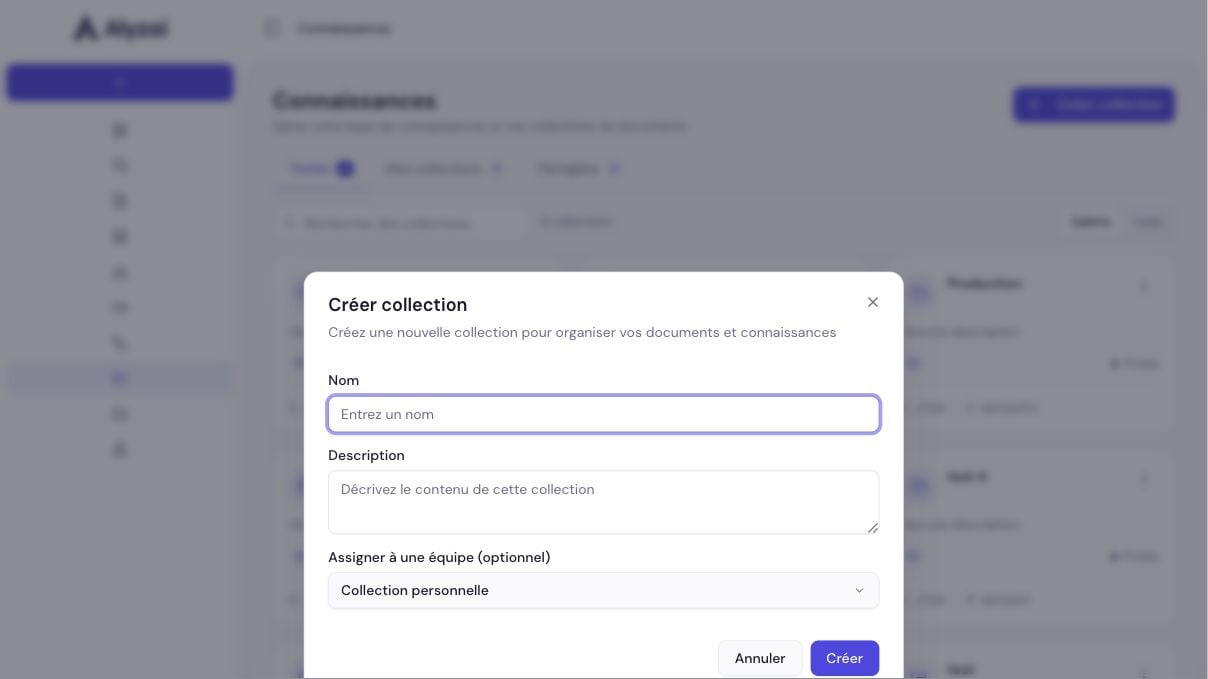
Choisissez Créer collection, donnez un nom compréhensible hors contexte et ajoutez une
description qui précise les contenus attendus et leur propriétaire. Conservez
Collection personnelle ou assignez une équipe selon l’audience minimale nécessaire.
Créer collection définit son nom, sa description et son équipe facultative.
2
Ajoutez un premier élément
Ouvrez la collection puis choisissez Ajouter. Le menu actuel propose Document,
Dataset, Table d’entités, Lien, Q&A, Nouveau dossier et
Synchroniser avec SharePoint. Choisissez le format selon la nature du contenu, puis
importez uniquement la version que vous souhaitez rendre disponible.
Le menu Ajouter rassemble les formats de contenu, la création de dossiers et la synchronisation SharePoint.
3
Créez une arborescence courte
Ajoutez un dossier seulement si plusieurs éléments partagent un même regroupement. Limitez la
profondeur et utilisez des noms stables ; une arborescence trop détaillée masque les contenus
au lieu de les organiser.
4
Appliquez des tags gouvernés
Sur la ligne d’un élément, utilisez Suggérer des tags ou le bouton +. Choisissez des
tags existants lorsque leur sens correspond. Créez-en un uniquement s’il sera réutilisé et si
aucun synonyme n’existe.
5
Testez la recherche et l’accès
Attendez que le contenu soit prêt, puis retrouvez-le avec Rechercher, le filtre de type et
le tri Plus récent. Avec un compte représentatif, vérifiez que la portée autorise le bon
public et exclut les autres.
Renommer, fusionner ou supprimer sans perdre le sens.
Last modified on July 28, 2026
{"docsConfig":{"theme":"mint","$schema":"https://mintlify.com/docs.json","name":"Alyzai","description":"Le guide utilisateur français pour comprendre, configurer et utiliser Alyzai.","colors":{"primary":"#4F46E5","light":"#EEF1FE","dark":"#6366F1"},"logo":{"light":"https://mintcdn.com/alyzai/St7evzCbpXJOLQ-i/logo/alyzai-wordmark.svg?fit=max\u0026auto=format\u0026n=St7evzCbpXJOLQ-i\u0026q=85\u0026s=30aa86b46332cc92e79aa71ccd08d01f","dark":"https://mintcdn.com/alyzai/St7evzCbpXJOLQ-i/logo/alyzai-wordmark-dark.svg?fit=max\u0026auto=format\u0026n=St7evzCbpXJOLQ-i\u0026q=85\u0026s=a271bbe76dc316aee7cd16b5d85394b1","href":"https://app.alyzai.com"},"favicon":"https://mintcdn.com/alyzai/St7evzCbpXJOLQ-i/logo/alyzai-mark.svg?fit=max\u0026auto=format\u0026n=St7evzCbpXJOLQ-i\u0026q=85\u0026s=4f42ca0ca63d2db4e2705fcd70988d4b","api":{"openapi":"openapi.yaml","playground":{"display":"interactive"},"examples":{"defaults":"required","languages":["curl","python","javascript"],"prefill":true}},"appearance":{"default":"system","strict":false},"background":{"decoration":"gradient"},"navbar":{"links":[{"href":"mailto:support@alyzai.com","label":"Support"}],"primary":{"type":"button","label":"Ouvrir Alyzai","href":"https://app.alyzai.com"}},"search":{"prompt":"Rechercher dans le guide Alyzai…"},"seo":{"indexing":"navigable"},"fonts":{"family":"DM Sans"},"icons":{"library":"lucide"},"styling":{"eyebrows":"breadcrumbs","latex":false},"errors":{"404":{"redirect":false,"title":"Page introuvable","description":"Cette page a peut-être été déplacée. Utilisez la navigation ou la recherche pour retrouver le guide correspondant."}},"contextual":{"options":["copy","view","chatgpt","claude","perplexity"],"display":"toc"},"interaction":{"drilldown":false},"metadata":{"timestamp":true},"navigation":{"pages":[]}},"deployment":{"deploymentMetadataValue":{"subdomain":"alyzai","hasAudioNarration":false,"actualSubdomain":"alyzai","customDomains":["docs.alyzai.com"],"gitSource":{"type":"github","owner":"reactdj","repo":"alyzai-ai","deployBranch":"feat/mintlify-preview-main","contentDirectory":"docs","isPrivate":true,"mountPath":"","label":""},"entitlements":{},"buildId":"6ae9460f3da74a958a8dfe38:success","clientVersion":"0.0.4102","searchFilterCounts":[{"language":"default","tag":"Utiliser Alyzai","count":63},{"language":"default","tag":"Agents","count":7},{"language":"default","tag":"Assistant","count":6},{"language":"default","tag":"Automatisations","count":6},{"language":"default","tag":"Espaces","count":6},{"language":"default","tag":"Connaissances","count":5},{"language":"default","tag":"Mon compte","count":5},{"language":"default","tag":"Formulaires","count":4},{"language":"default","tag":"Bien démarrer","count":4},{"language":"default","tag":"Portails","count":4}]},"assistantConfig":{"enableAskAiButton":false,"enableStarterQuestions":false,"enableAskAiSearchBar":true},"basePath":"","hasChatPermissions":false,"hasWebMcpPermissions":false,"toggles":[{"name":"kill-isr","enabled":true,"variant":{"name":"disabled","enabled":false,"feature_enabled":true},"impressionData":false},{"name":"custom-rbac-roles","enabled":true,"variant":{"name":"disabled","enabled":false,"feature_enabled":true},"impressionData":false},{"name":"agent-mintlify-slack","enabled":true,"variant":{"name":"disabled","enabled":false,"feature_enabled":true},"impressionData":false},{"name":"agent-integrations-settings","enabled":true,"variant":{"name":"disabled","enabled":false,"feature_enabled":true},"impressionData":false},{"name":"rbac-expansion","enabled":true,"variant":{"name":"disabled","enabled":false,"feature_enabled":true},"impressionData":false},{"name":"automations-pr-grouping","enabled":true,"variant":{"name":"disabled","enabled":false,"feature_enabled":true},"impressionData":false},{"name":"custom-prefix","enabled":true,"variant":{"name":"disabled","enabled":false,"feature_enabled":true},"impressionData":false},{"name":"analytics-v7","enabled":true,"variant":{"name":"disabled","enabled":false,"feature_enabled":true},"impressionData":false},{"name":"user-flows-analytics","enabled":true,"variant":{"name":"disabled","enabled":false,"feature_enabled":true},"impressionData":false},{"name":"no-publish-flow","enabled":true,"variant":{"name":"disabled","enabled":false,"feature_enabled":true},"impressionData":false},{"name":"workos-onboarding","enabled":true,"variant":{"name":"disabled","enabled":false,"feature_enabled":true},"impressionData":false},{"name":"llms-txt-v2","enabled":true,"variant":{"name":"disabled","enabled":false,"feature_enabled":true},"impressionData":false},{"name":"snapshot-serving-live","enabled":true,"variant":{"name":"disabled","enabled":false,"feature_enabled":true},"impressionData":false},{"name":"stripTemperatureMiddleware","enabled":true,"variant":{"name":"disabled","enabled":false,"feature_enabled":true},"impressionData":false},{"name":"support-platform-pylon-zendesk","enabled":true,"variant":{"name":"disabled","enabled":false,"feature_enabled":true},"impressionData":false},{"name":"snapshot-serving","enabled":true,"variant":{"name":"disabled","enabled":false,"feature_enabled":true},"impressionData":false},{"name":"instant-rollback","enabled":true,"variant":{"name":"disabled","enabled":false,"feature_enabled":true},"impressionData":false},{"name":"granular-notifications-server","enabled":true,"variant":{"name":"disabled","enabled":false,"feature_enabled":true},"impressionData":false},{"name":"granular-notifications","enabled":true,"variant":{"name":"disabled","enabled":false,"feature_enabled":true},"impressionData":false},{"name":"automations-fable","enabled":true,"variant":{"name":"disabled","enabled":false,"feature_enabled":true},"impressionData":false},{"name":"fixed-ai-action-pricing","enabled":true,"variant":{"name":"disabled","enabled":false,"feature_enabled":true},"impressionData":false},{"name":"automation-resolve-merge-conflict","enabled":true,"variant":{"name":"disabled","enabled":false,"feature_enabled":true},"impressionData":false},{"name":"scoped-publishing","enabled":true,"variant":{"name":"disabled","enabled":false,"feature_enabled":true},"impressionData":false},{"name":"mintql","enabled":true,"variant":{"name":"disabled","enabled":false,"feature_enabled":true},"impressionData":false},{"name":"page-level-analytics","enabled":true,"variant":{"name":"disabled","enabled":false,"feature_enabled":true},"impressionData":false},{"name":"editor-version-history-v2","enabled":true,"variant":{"name":"disabled","enabled":false,"feature_enabled":true},"impressionData":false},{"name":"billing-page-v2","enabled":true,"variant":{"name":"disabled","enabled":false,"feature_enabled":true},"impressionData":false},{"name":"full-page-search","enabled":true,"variant":{"name":"disabled","enabled":false,"feature_enabled":true},"impressionData":false},{"name":"workspace-projects","enabled":true,"variant":{"name":"disabled","enabled":false,"feature_enabled":true},"impressionData":false},{"name":"assistant-v5","enabled":true,"variant":{"name":"disabled","enabled":false,"feature_enabled":true},"impressionData":false},{"name":"fork-pr-previews","enabled":true,"variant":{"name":"disabled","enabled":false,"feature_enabled":true},"impressionData":false},{"name":"revalidation-jwt","enabled":true,"variant":{"name":"disabled","enabled":false,"feature_enabled":true},"impressionData":false},{"name":"workos-sso-scim","enabled":true,"variant":{"name":"disabled","enabled":false,"feature_enabled":true},"impressionData":false},{"name":"hobby-abuse-scan","enabled":true,"variant":{"name":"disabled","enabled":false,"feature_enabled":true},"impressionData":false},{"name":"dashboard-inbox","enabled":true,"variant":{"name":"disabled","enabled":false,"feature_enabled":true},"impressionData":false},{"name":"workos-signup","enabled":true,"variant":{"name":"disabled","enabled":false,"feature_enabled":true},"impressionData":false},{"name":"turbopuffer-dual-write","enabled":true,"variant":{"name":"disabled","enabled":false,"feature_enabled":true},"impressionData":false},{"name":"workos-enabled","enabled":true,"variant":{"name":"disabled","enabled":false,"feature_enabled":true},"impressionData":false},{"name":"approve-review-flow","enabled":true,"variant":{"name":"disabled","enabled":false,"feature_enabled":true},"impressionData":false},{"name":"editor-metadata","enabled":true,"variant":{"name":"disabled","enabled":false,"feature_enabled":true},"impressionData":false},{"name":"sso-setup-deadline-banner","enabled":true,"variant":{"name":"disabled","enabled":false,"feature_enabled":true},"impressionData":false},{"name":"turbopuffer-serve","enabled":true,"variant":{"name":"disabled","enabled":false,"feature_enabled":true},"impressionData":false},{"name":"live-agents","enabled":true,"variant":{"name":"disabled","enabled":false,"feature_enabled":true},"impressionData":false}],"googleFontsInlined":true},"customCss":[{"filePath":"alyzai.css","content":":root{--alyzai-indigo-700: #4338ca;--alyzai-media-stage-light:\n\t\tradial-gradient(80% 90% at 12% 16%, rgba(199, 210, 254, 0.6), transparent 55%),\n\t\tradial-gradient(85% 95% at 90% 10%, rgba(254, 215, 170, 0.55), transparent 55%),\n\t\tradial-gradient(90% 95% at 78% 95%, rgba(251, 207, 232, 0.5), transparent 58%),\n\t\tlinear-gradient(135deg, #eef1fe 0%, #fdf2f8 48%, #fff7ed 100%);--alyzai-media-stage-dark:\n\t\tradial-gradient(80% 90% at 12% 16%, rgba(99, 102, 241, 0.24), transparent 55%),\n\t\tradial-gradient(85% 95% at 90% 10%, rgba(244, 114, 182, 0.14), transparent 55%),\n\t\tlinear-gradient(135deg, #211c30 0%, #271f33 55%, #2b2230 100%)}::selection{color:var(--alyzai-indigo-700);background-color:#eef1fe}figure[data-name=\"frame\"]:has(:is(img,video)){padding:0;overflow:visible;background:transparent}figure[data-name=\"frame\"]:has(:is(img,video))>[class*=\"bg-grid-\"],figure[data-name=\"frame\"]:has(:is(img,video))>.absolute.inset-0.pointer-events-none{display:none}figure[data-name=\"frame\"]:has(:is(img,video))>div.relative{display:block;padding:1rem;overflow:hidden;background:var(--alyzai-media-stage-light);border-radius:1rem}figure[data-name=\"frame\"]:has(:is(img,video)) :is(span[data-rmiz],video){display:block;width:100%;overflow:hidden;background:#ffffff;border:1px solid rgba(15, 23, 42, 0.08);border-radius:0.75rem;box-shadow:0 20px 45px rgba(67, 56, 202, 0.12),\n\t\t0 4px 12px rgba(15, 23, 42, 0.08)}figure[data-name=\"frame\"]:has(:is(img,video)) span[data-rmiz-content],figure[data-name=\"frame\"]:has(:is(img,video)) :is(img,video){display:block;width:100%;height:auto}figure[data-name=\"frame\"]:has(:is(img,video)) figcaption{padding:0 0.25rem 0.25rem;margin-top:0.75rem}.dark figure[data-name=\"frame\"]:has(:is(img,video))>div.relative{background:var(--alyzai-media-stage-dark)}.dark figure[data-name=\"frame\"]:has(:is(img,video)) :is(span[data-rmiz],video){border-color:rgba(255, 255, 255, 0.12);box-shadow:0 20px 45px rgba(0, 0, 0, 0.32),\n\t\t0 4px 12px rgba(0, 0, 0, 0.22)}@media (min-width: 640px){figure[data-name=\"frame\"]:has(:is(img,video))>div.relative{padding:1.75rem;border-radius:1rem}}@media print{figure[data-name=\"frame\"]:has(:is(img,video))>div.relative{print-color-adjust:exact}}"}],"page":{"pagePath":"fr/connaissances/organiser-une-collection","slug":"/fr/connaissances/organiser-une-collection","pageMetadata":{"title":"Organiser une collection","description":"Créer une collection, y ajouter des éléments, les ranger en dossiers et les taguer.","icon":"library","href":"/fr/connaissances/organiser-une-collection"},"description":{"compiledSource":"\"use strict\";\nconst {jsx: _jsx} = arguments[0];\nconst {useMDXComponents: _provideComponents} = arguments[0];\nfunction _createMdxContent(props) {\n const _components = {\n p: \"p\",\n ..._provideComponents(),\n ...props.components\n };\n return _jsx(_components.p, {\n children: \"Créer une collection, y ajouter des éléments, les ranger en dossiers et les taguer.\"\n });\n}\nfunction MDXContent(props = {}) {\n const {wrapper: MDXLayout} = {\n ..._provideComponents(),\n ...props.components\n };\n return MDXLayout ? _jsx(MDXLayout, {\n ...props,\n children: _jsx(_createMdxContent, {\n ...props\n })\n }) : _createMdxContent(props);\n}\nreturn {\n default: MDXContent\n};\n","frontmatter":{},"scope":{}},"pageType":"default","mdx":{"mdxSource":{"compiledSource":"\"use strict\";const{Fragment:_Fragment,jsx:_jsx,jsxs:_jsxs}=arguments[0];const{useMDXComponents:_provideComponents}=arguments[0];function _createMdxContent(props){const _components={li:`li`,p:`p`,strong:`strong`,tbody:`tbody`,td:`td`,th:`th`,thead:`thead`,tr:`tr`,ul:`ul`,..._provideComponents(),...props.components},{Card,Columns,Frame,Heading,Note,OptimizedImage,Step,Steps,Table,Warning}=_components;if(!Card)_missingMdxReference(`Card`,true);if(!Columns)_missingMdxReference(`Columns`,true);if(!Frame)_missingMdxReference(`Frame`,true);if(!Heading)_missingMdxReference(`Heading`,true);if(!Note)_missingMdxReference(`Note`,true);if(!OptimizedImage)_missingMdxReference(`OptimizedImage`,true);if(!Step)_missingMdxReference(`Step`,true);if(!Steps)_missingMdxReference(`Steps`,true);if(!Table)_missingMdxReference(`Table`,true);if(!Warning)_missingMdxReference(`Warning`,true);return _jsxs(_Fragment,{children:[_jsx(Note,{children:`Tutoriel · 10 min`}),`\n`,_jsx(Heading,{level:`2`,id:`résultat-attendu`,children:`Résultat attendu`}),`\n`,_jsx(_components.p,{children:`Vous allez créer une collection avec une portée explicite, ajouter un premier élément, l’organiser\ndans un dossier et lui appliquer des tags utiles. Un utilisateur autorisé doit pouvoir retrouver le\ncontenu depuis la collection et par sa classification.`}),`\n`,_jsx(Heading,{level:`2`,id:`avant-de-commencer`,children:`Avant de commencer`}),`\n`,_jsxs(_components.ul,{children:[`\n`,_jsx(_components.li,{children:`Identifiez le propriétaire du contenu et l’audience qui doit le consulter.`}),`\n`,_jsx(_components.li,{children:`Décidez si la collection doit rester personnelle ou être assignée à une équipe.`}),`\n`,_jsx(_components.li,{children:`Préparez un premier document ou une première table non sensible pour le test.`}),`\n`,_jsx(_components.li,{children:`Vérifiez qu’une collection existante ne couvre pas déjà le même contexte.`}),`\n`]}),`\n`,_jsx(Warning,{children:_jsxs(_components.p,{children:[_jsx(_components.strong,{children:`Vérifiez vos droits avant de commencer.`}),` Certaines actions dépendent de votre rôle dans le\nworkspace ou du partage de la ressource. Si un bouton est absent ou désactivé, demandez au\npropriétaire de la ressource ou à un administrateur du workspace de vous accorder l’accès\nnécessaire.`]})}),`\n`,_jsxs(Steps,{children:[_jsxs(Step,{title:`Créez une collection`,children:[_jsxs(_components.p,{children:[`Choisissez `,_jsx(_components.strong,{children:`Créer collection`}),`, donnez un nom compréhensible hors contexte et ajoutez une\ndescription qui précise les contenus attendus et leur propriétaire. Conservez\n`,_jsx(_components.strong,{children:`Collection personnelle`}),` ou assignez une équipe selon l’audience minimale nécessaire.`]}),_jsx(Frame,{caption:`Créer collection définit son nom, sa description et son équipe facultative.`,children:_jsx(OptimizedImage,{src:`https://mintcdn.com/alyzai/St7evzCbpXJOLQ-i/images/product/connaissances/collections.png?fit=max\u0026auto=format\u0026n=St7evzCbpXJOLQ-i\u0026q=85\u0026s=97da78249426c72b4e64ed2bebbe0c1f`,alt:`Fenêtre de création d’une collection Alyzai avec nom, description et équipe facultative`,\"data-og-width\":`1208`,width:`1208`,\"data-og-height\":`679`,height:`679`,\"data-path\":`images/product/connaissances/collections.png`,\"data-optimize\":`true`,\"data-opv\":`3`,srcset:`https://mintcdn.com/alyzai/St7evzCbpXJOLQ-i/images/product/connaissances/collections.png?w=280\u0026fit=max\u0026auto=format\u0026n=St7evzCbpXJOLQ-i\u0026q=85\u0026s=0c0012724cf9702332f96e825f2a47a0 280w, https://mintcdn.com/alyzai/St7evzCbpXJOLQ-i/images/product/connaissances/collections.png?w=560\u0026fit=max\u0026auto=format\u0026n=St7evzCbpXJOLQ-i\u0026q=85\u0026s=d139cc99fcc281bf57cf23c8e14dd130 560w, https://mintcdn.com/alyzai/St7evzCbpXJOLQ-i/images/product/connaissances/collections.png?w=840\u0026fit=max\u0026auto=format\u0026n=St7evzCbpXJOLQ-i\u0026q=85\u0026s=66938bf81ca9a84ff776abed47594fb4 840w, https://mintcdn.com/alyzai/St7evzCbpXJOLQ-i/images/product/connaissances/collections.png?w=1100\u0026fit=max\u0026auto=format\u0026n=St7evzCbpXJOLQ-i\u0026q=85\u0026s=a140ee56283c82743da28bb5338adfb3 1100w, https://mintcdn.com/alyzai/St7evzCbpXJOLQ-i/images/product/connaissances/collections.png?w=1650\u0026fit=max\u0026auto=format\u0026n=St7evzCbpXJOLQ-i\u0026q=85\u0026s=f092cdd52e40ec89ecb2e56816a4d89f 1650w, https://mintcdn.com/alyzai/St7evzCbpXJOLQ-i/images/product/connaissances/collections.png?w=2500\u0026fit=max\u0026auto=format\u0026n=St7evzCbpXJOLQ-i\u0026q=85\u0026s=7e86e5bfb7a0521b70e5a08dad075b64 2500w`})})]}),_jsxs(Step,{title:`Ajoutez un premier élément`,children:[_jsxs(_components.p,{children:[`Ouvrez la collection puis choisissez `,_jsx(_components.strong,{children:`Ajouter`}),`. Le menu actuel propose `,_jsx(_components.strong,{children:`Document`}),`,\n`,_jsx(_components.strong,{children:`Dataset`}),`, `,_jsx(_components.strong,{children:`Table d’entités`}),`, `,_jsx(_components.strong,{children:`Lien`}),`, `,_jsx(_components.strong,{children:`Q\u0026A`}),`, `,_jsx(_components.strong,{children:`Nouveau dossier`}),` et\n`,_jsx(_components.strong,{children:`Synchroniser avec SharePoint`}),`. Choisissez le format selon la nature du contenu, puis\nimportez uniquement la version que vous souhaitez rendre disponible.`]}),_jsx(Frame,{caption:`Le menu Ajouter rassemble les formats de contenu, la création de dossiers et la synchronisation SharePoint.`,children:_jsx(OptimizedImage,{src:`https://mintcdn.com/alyzai/St7evzCbpXJOLQ-i/images/product/connaissances/collection.png?fit=max\u0026auto=format\u0026n=St7evzCbpXJOLQ-i\u0026q=85\u0026s=42478e2fdbbe40c1a599f0bf3e13ca6d`,alt:`Collection Alyzai avec le menu Ajouter ouvert sur Document, Dataset, Table d’entités, Lien, Q\u0026A, dossier et SharePoint`,\"data-og-width\":`1672`,width:`1672`,\"data-og-height\":`941`,height:`941`,\"data-path\":`images/product/connaissances/collection.png`,\"data-optimize\":`true`,\"data-opv\":`3`,srcset:`https://mintcdn.com/alyzai/St7evzCbpXJOLQ-i/images/product/connaissances/collection.png?w=280\u0026fit=max\u0026auto=format\u0026n=St7evzCbpXJOLQ-i\u0026q=85\u0026s=2fee0077ee63e182ad3fa5f8559b6a16 280w, https://mintcdn.com/alyzai/St7evzCbpXJOLQ-i/images/product/connaissances/collection.png?w=560\u0026fit=max\u0026auto=format\u0026n=St7evzCbpXJOLQ-i\u0026q=85\u0026s=48f4a11653a2516edcd5e4ce89bf168c 560w, https://mintcdn.com/alyzai/St7evzCbpXJOLQ-i/images/product/connaissances/collection.png?w=840\u0026fit=max\u0026auto=format\u0026n=St7evzCbpXJOLQ-i\u0026q=85\u0026s=e7e7998dff7258fb9310ee9dda94ff11 840w, https://mintcdn.com/alyzai/St7evzCbpXJOLQ-i/images/product/connaissances/collection.png?w=1100\u0026fit=max\u0026auto=format\u0026n=St7evzCbpXJOLQ-i\u0026q=85\u0026s=bd28a90003d0e6daff297447f79c1570 1100w, https://mintcdn.com/alyzai/St7evzCbpXJOLQ-i/images/product/connaissances/collection.png?w=1650\u0026fit=max\u0026auto=format\u0026n=St7evzCbpXJOLQ-i\u0026q=85\u0026s=a31197cd562e8c88cd75ac8f5771cefc 1650w, https://mintcdn.com/alyzai/St7evzCbpXJOLQ-i/images/product/connaissances/collection.png?w=2500\u0026fit=max\u0026auto=format\u0026n=St7evzCbpXJOLQ-i\u0026q=85\u0026s=c07523ee70c7bb75e96499fd36f8be5b 2500w`})})]}),_jsx(Step,{title:`Créez une arborescence courte`,children:_jsx(_components.p,{children:`Ajoutez un dossier seulement si plusieurs éléments partagent un même regroupement. Limitez la\nprofondeur et utilisez des noms stables ; une arborescence trop détaillée masque les contenus\nau lieu de les organiser.`})}),_jsx(Step,{title:`Appliquez des tags gouvernés`,children:_jsxs(_components.p,{children:[`Sur la ligne d’un élément, utilisez `,_jsx(_components.strong,{children:`Suggérer des tags`}),` ou le bouton `,_jsx(_components.strong,{children:`+`}),`. Choisissez des\ntags existants lorsque leur sens correspond. Créez-en un uniquement s’il sera réutilisé et si\naucun synonyme n’existe.`]})}),_jsx(Step,{title:`Testez la recherche et l’accès`,children:_jsxs(_components.p,{children:[`Attendez que le contenu soit prêt, puis retrouvez-le avec `,_jsx(_components.strong,{children:`Rechercher`}),`, le filtre de type et\nle tri `,_jsx(_components.strong,{children:`Plus récent`}),`. Avec un compte représentatif, vérifiez que la portée autorise le bon\npublic et exclut les autres.`]})})]}),`\n`,_jsx(Heading,{level:`2`,id:`vérification-finale`,children:`Vérification finale`}),`\n`,_jsxs(_components.ul,{children:[`\n`,_jsx(_components.li,{children:`Le nom et la description expliquent ce qui appartient à la collection.`}),`\n`,_jsx(_components.li,{children:`La portée correspond à l’audience prévue.`}),`\n`,_jsx(_components.li,{children:`L’élément se trouve dans un dossier utile, sans arborescence excessive.`}),`\n`,_jsx(_components.li,{children:`Les tags existent pour une raison de recherche réelle.`}),`\n`,_jsx(_components.li,{children:`Un utilisateur autorisé retrouve le contenu et un utilisateur non autorisé ne le voit pas.`}),`\n`]}),`\n`,_jsx(Heading,{level:`2`,id:`en-cas-de-problème`,children:`En cas de problème`}),`\n`,_jsxs(Table,{children:[_jsx(_components.thead,{children:_jsxs(_components.tr,{children:[_jsx(_components.th,{children:`Symptôme`}),_jsx(_components.th,{children:`Contrôle recommandé`})]})}),_jsxs(_components.tbody,{children:[_jsxs(_components.tr,{children:[_jsxs(_components.td,{children:[_jsx(_components.strong,{children:`Créer collection`}),` est indisponible`]}),_jsx(_components.td,{children:`Vérifiez l’accès au module et votre rôle de création.`})]}),_jsxs(_components.tr,{children:[_jsx(_components.td,{children:`Un élément est ajouté dans la mauvaise collection`}),_jsx(_components.td,{children:`Retirez-le puis réimportez-le dans la cible après avoir contrôlé ses accès.`})]}),_jsxs(_components.tr,{children:[_jsx(_components.td,{children:`Le document n’apparaît pas dans la recherche`}),_jsx(_components.td,{children:`Attendez la fin du traitement et vérifiez son état et son format.`})]}),_jsxs(_components.tr,{children:[_jsx(_components.td,{children:`Deux tags ont le même sens`}),_jsx(_components.td,{children:`Utilisez le gestionnaire pour les fusionner après avoir contrôlé leurs usages.`})]}),_jsxs(_components.tr,{children:[_jsx(_components.td,{children:`Un membre voit trop ou pas assez de contenu`}),_jsx(_components.td,{children:`Corrigez la portée et les partages sans élargir toute la collection par défaut.`})]})]})]}),`\n`,_jsx(Heading,{level:`2`,id:`étapes-suivantes`,children:`Étapes suivantes`}),`\n`,_jsxs(Columns,{cols:2,children:[_jsx(Card,{title:`Ajouter et synchroniser des documents`,href:`/fr/connaissances/documents-et-synchronisation`,icon:`file-sync`,children:_jsx(_components.p,{children:`Choisir entre import figé et source connectée.`})}),_jsx(Card,{title:`Gérer la taxonomie de tags`,href:`/fr/connaissances/gerer-les-tags`,icon:`tag`,children:_jsx(_components.p,{children:`Renommer, fusionner ou supprimer sans perdre le sens.`})})]})]})}function MDXContent(props={}){const{wrapper:MDXLayout}={..._provideComponents(),...props.components};return MDXLayout?_jsx(MDXLayout,{...props,children:_jsx(_createMdxContent,{...props})}):_createMdxContent(props)}return{default:MDXContent};function _missingMdxReference(id,component){throw new Error(`Expected `+(component?`component`:`object`)+\" `\"+id+\"` to be defined: you likely forgot to import, pass, or provide it.\")}","frontmatter":{},"scope":{"config":{},"pageMetadata":{"title":"Organiser une collection","description":"Créer une collection, y ajouter des éléments, les ranger en dossiers et les taguer.","icon":"library","href":"/fr/connaissances/organiser-une-collection"}}},"mdxSourceWithNoJs":null},"mdxExtracts":{"tableOfContents":[{"title":"Résultat attendu","slug":"résultat-attendu","depth":2,"children":[]},{"title":"Avant de commencer","slug":"avant-de-commencer","depth":2,"children":[]},{"title":"Vérification finale","slug":"vérification-finale","depth":2,"children":[]},{"title":"En cas de problème","slug":"en-cas-de-problème","depth":2,"children":[]},{"title":"Étapes suivantes","slug":"étapes-suivantes","depth":2,"children":[]}],"codeExamples":{}},"jsLinks":[],"subdomain":"alyzai","siteName":"Alyzai","title":"Organiser une collection - Alyzai","navMaps":{"firstHrefInVersion":{},"firstHrefInLanguage":{}},"lastModified":"2026-07-28T07:28:03.667Z","gitLastModified":"2026-07-28T05:13:13.000Z","originalFileLocation":"fr/connaissances/organiser-une-collection.mdx"},"headHtml":"\u003cscript data-mint-head>(function(){var d=document.documentElement,p=null;if(!p){try{p=localStorage.getItem(\"isDarkMode\")}catch(e){}if(p==='true')p='dark';else if(p==='false')p='light';if(p!=='light'\u0026\u0026p!=='dark'\u0026\u0026p!=='system')p=\"system\"}var r=p==='system'?(matchMedia(\"(prefers-color-scheme: dark)\").matches?'dark':'light'):p;d.classList.remove(r==='dark'?'light':'dark');d.classList.add(r);d.setAttribute(\"data-theme-preference\",p)})();\u003c/script>\u003cmeta data-mint-head name=\"description\" content=\"Créer une collection, y ajouter des éléments, les ranger en dossiers et les taguer.\">\u003cmeta data-mint-head name=\"application-name\" content=\"Alyzai\">\u003cmeta data-mint-head name=\"generator\" content=\"Mintlify\">\u003clink data-mint-head rel=\"icon\" type=\"image/png\" sizes=\"192x192\" href=\"/mintlify-assets/_mintlify/favicons/alyzai/loi05FLC0yvfGOst/_generated/favicon/android-chrome-192x192.png\" media=\"(prefers-color-scheme: light)\">\u003clink data-mint-head rel=\"apple-touch-icon\" type=\"image/png\" sizes=\"180x180\" href=\"/mintlify-assets/_mintlify/favicons/alyzai/loi05FLC0yvfGOst/_generated/favicon/apple-touch-icon.png\">\u003clink data-mint-head rel=\"icon\" type=\"image/png\" sizes=\"16x16\" href=\"/mintlify-assets/_mintlify/favicons/alyzai/loi05FLC0yvfGOst/_generated/favicon/favicon-16x16.png\" media=\"(prefers-color-scheme: light)\">\u003clink data-mint-head rel=\"icon\" type=\"image/png\" sizes=\"32x32\" href=\"/mintlify-assets/_mintlify/favicons/alyzai/loi05FLC0yvfGOst/_generated/favicon/favicon-32x32.png\" media=\"(prefers-color-scheme: light)\">\u003clink data-mint-head rel=\"shortcut icon\" type=\"image/x-icon\" href=\"/mintlify-assets/_mintlify/favicons/alyzai/loi05FLC0yvfGOst/_generated/favicon/favicon.ico\" media=\"(prefers-color-scheme: light)\">\u003clink data-mint-head rel=\"icon\" type=\"image/png\" sizes=\"192x192\" href=\"/mintlify-assets/_mintlify/favicons/alyzai/loi05FLC0yvfGOst/_generated/favicon-dark/android-chrome-192x192.png\" media=\"(prefers-color-scheme: dark)\">\u003clink data-mint-head rel=\"icon\" type=\"image/png\" sizes=\"16x16\" href=\"/mintlify-assets/_mintlify/favicons/alyzai/loi05FLC0yvfGOst/_generated/favicon-dark/favicon-16x16.png\" media=\"(prefers-color-scheme: dark)\">\u003clink data-mint-head rel=\"icon\" type=\"image/png\" sizes=\"32x32\" href=\"/mintlify-assets/_mintlify/favicons/alyzai/loi05FLC0yvfGOst/_generated/favicon-dark/favicon-32x32.png\" media=\"(prefers-color-scheme: dark)\">\u003clink data-mint-head rel=\"shortcut icon\" type=\"image/x-icon\" href=\"/mintlify-assets/_mintlify/favicons/alyzai/loi05FLC0yvfGOst/_generated/favicon-dark/favicon.ico\" media=\"(prefers-color-scheme: dark)\">\u003cmeta data-mint-head property=\"og:title\" content=\"Organiser une collection - Alyzai\">\u003cmeta data-mint-head property=\"og:description\" content=\"Créer une collection, y ajouter des éléments, les ranger en dossiers et les taguer.\">\u003cmeta data-mint-head property=\"og:site_name\" content=\"Alyzai\">\u003cmeta data-mint-head property=\"og:url\" content=\"https://docs.alyzai.com/fr/connaissances/organiser-une-collection\">\u003cmeta data-mint-head property=\"og:type\" content=\"website\">\u003cmeta data-mint-head property=\"og:image\" content=\"https://alyzai.mintlify.site/_mintlify/api/og/v2?division=Connaissances\u0026amp;title=Organiser+une+collection\u0026amp;description=Cr%C3%A9er+une+collection%2C+y+ajouter+des+%C3%A9l%C3%A9ments%2C+les+ranger+en+dossiers+et+les+taguer.\u0026amp;theme=39bcbb45b6d9f62277506df0\u0026amp;signature=45cb8dfcb8554a4bfbcb239d79b33002b16994654fe41e9fb2abe62704eba6a6\">\u003cmeta data-mint-head property=\"og:image:width\" content=\"1200\">\u003cmeta data-mint-head property=\"og:image:height\" content=\"630\">\u003cmeta data-mint-head name=\"twitter:card\" content=\"summary_large_image\">\u003cmeta data-mint-head name=\"twitter:title\" content=\"Organiser une collection - Alyzai\">\u003cmeta data-mint-head name=\"twitter:description\" content=\"Créer une collection, y ajouter des éléments, les ranger en dossiers et les taguer.\">\u003cmeta data-mint-head name=\"twitter:image\" content=\"https://alyzai.mintlify.site/_mintlify/api/og/v2?division=Connaissances\u0026amp;title=Organiser+une+collection\u0026amp;description=Cr%C3%A9er+une+collection%2C+y+ajouter+des+%C3%A9l%C3%A9ments%2C+les+ranger+en+dossiers+et+les+taguer.\u0026amp;theme=39bcbb45b6d9f62277506df0\u0026amp;signature=45cb8dfcb8554a4bfbcb239d79b33002b16994654fe41e9fb2abe62704eba6a6\">\u003cmeta data-mint-head name=\"twitter:image:width\" content=\"1200\">\u003cmeta data-mint-head name=\"twitter:image:height\" content=\"630\">\u003cmeta data-mint-head name=\"msapplication-config\" content=\"/mintlify-assets/_mintlify/favicons/alyzai/loi05FLC0yvfGOst/_generated/favicon/browserconfig.xml\">\u003cmeta data-mint-head name=\"apple-mobile-web-app-title\" content=\"Alyzai\">\u003cmeta data-mint-head name=\"msapplication-TileColor\" content=\"#4F46E5\">\u003clink data-mint-head rel=\"canonical\" href=\"https://docs.alyzai.com/fr/connaissances/organiser-une-collection\">\u003clink data-mint-head rel=\"alternate\" type=\"application/xml\" href=\"/sitemap.xml\">\u003clink data-mint-head rel=\"alternate\" type=\"text/markdown\" href=\"/fr/connaissances/organiser-une-collection.md\">\u003cscript data-mint-head type=\"application/ld+json\">{\"@context\":\"https://schema.org\",\"@graph\":[{\"@type\":\"Organization\",\"@id\":\"https://docs.alyzai.com/#organization\",\"name\":\"Alyzai\",\"url\":\"https://docs.alyzai.com\",\"logo\":{\"@type\":\"ImageObject\",\"url\":\"https://mintcdn.com/alyzai/St7evzCbpXJOLQ-i/logo/alyzai-wordmark.svg?fit=max\u0026auto=format\u0026n=St7evzCbpXJOLQ-i\u0026q=85\u0026s=30aa86b46332cc92e79aa71ccd08d01f\"}},{\"@type\":\"WebSite\",\"@id\":\"https://docs.alyzai.com#website\",\"name\":\"Alyzai\",\"url\":\"https://docs.alyzai.com\",\"publisher\":{\"@id\":\"https://docs.alyzai.com/#organization\"}},{\"@type\":\"WebPage\",\"@id\":\"https://docs.alyzai.com/fr/connaissances/organiser-une-collection#webpage\",\"url\":\"https://docs.alyzai.com/fr/connaissances/organiser-une-collection\",\"name\":\"Organiser une collection\",\"description\":\"Créer une collection, y ajouter des éléments, les ranger en dossiers et les taguer.\",\"dateModified\":\"2026-07-28T05:13:13.000Z\",\"isPartOf\":{\"@id\":\"https://docs.alyzai.com#website\"},\"breadcrumb\":{\"@id\":\"https://docs.alyzai.com/fr/connaissances/organiser-une-collection#breadcrumb\"}},{\"@type\":\"BreadcrumbList\",\"@id\":\"https://docs.alyzai.com/fr/connaissances/organiser-une-collection#breadcrumb\",\"itemListElement\":[{\"@type\":\"ListItem\",\"position\":1,\"name\":\"Connaissances\",\"item\":\"https://docs.alyzai.com/fr/connaissances/decouvrir-les-connaissances\"},{\"@type\":\"ListItem\",\"position\":2,\"name\":\"Organiser une collection\",\"item\":\"https://docs.alyzai.com/fr/connaissances/organiser-une-collection\"}]},{\"@type\":[\"Article\",\"TechArticle\"],\"@id\":\"https://docs.alyzai.com/fr/connaissances/organiser-une-collection#article\",\"headline\":\"Organiser une collection\",\"name\":\"Organiser une collection\",\"description\":\"Créer une collection, y ajouter des éléments, les ranger en dossiers et les taguer.\",\"url\":\"https://docs.alyzai.com/fr/connaissances/organiser-une-collection\",\"mainEntityOfPage\":{\"@id\":\"https://docs.alyzai.com/fr/connaissances/organiser-une-collection#webpage\"},\"dateModified\":\"2026-07-28T05:13:13.000Z\",\"publisher\":{\"@id\":\"https://docs.alyzai.com/#organization\"},\"isPartOf\":{\"@id\":\"https://docs.alyzai.com#website\"}}]}\u003c/script>\u003cscript data-mint-head type=\"application/ld+json\">{\"@context\":\"https://schema.org\",\"@type\":\"WebSite\",\"name\":\"Alyzai\",\"publisher\":{\"@type\":\"Organization\",\"name\":\"Alyzai\"},\"provider\":{\"@type\":\"Organization\",\"name\":\"Mintlify\",\"url\":\"https://mintlify.com\"}}\u003c/script>","agentPointerHref":"/fr/connaissances/organiser-une-collection.md","siteName":"Alyzai","nav":{"global":null,"tabs":[{"tab":"Utiliser Alyzai","icon":"book-open","groups":[{"group":"Bien démarrer","icon":"sparkles","pages":[{"title":"Découvrir Alyzai","icon":"sparkles","href":"/fr/introduction"},{"title":"Rejoindre un workspace","icon":"log-in","href":"/fr/getting-started/rejoindre-un-workspace"},{"title":"Faire le tour de l’interface","icon":"panel-left","href":"/fr/getting-started/tour-de-l-interface"},{"title":"Choisir le bon module","icon":"route","href":"/fr/getting-started/choisir-le-bon-module"}]},{"group":"Espaces","icon":"layout-dashboard","pages":[{"title":"Comprendre les espaces","icon":"layout-dashboard","href":"/fr/espaces/comprendre-les-espaces"},{"title":"Créer un espace et ses pages","icon":"layout-dashboard","href":"/fr/espaces/creer-un-espace"},{"title":"Ajouter un widget","icon":"layout-dashboard","href":"/fr/espaces/ajouter-un-widget"},{"title":"Sources \u0026 moteur de calcul","icon":"layout-dashboard","href":"/fr/espaces/sources-et-moteur"},{"title":"Filtrer et explorer","icon":"layout-dashboard","href":"/fr/espaces/filtrer-et-explorer"},{"title":"Partager un espace","icon":"layout-dashboard","href":"/fr/espaces/partager-un-espace"}]},{"group":"Assistant","icon":"messages-square","pages":[{"title":"Découvrir l’assistant","icon":"messages-square","href":"/fr/assistant/decouvrir-l-assistant"},{"title":"Bien formuler une demande","icon":"messages-square","href":"/fr/assistant/bien-formuler-une-demande"},{"title":"Générer et envoyer un e-mail","icon":"messages-square","href":"/fr/assistant/generer-et-envoyer-un-email"},{"title":"Analyser un fichier","icon":"messages-square","href":"/fr/assistant/analyser-un-fichier"},{"title":"Lancer une recherche approfondie","icon":"messages-square","href":"/fr/assistant/recherche-approfondie"},{"title":"Lots \u0026 revue par étapes","icon":"messages-square","href":"/fr/assistant/lots-et-revue"}]},{"group":"Formulaires","icon":"file-text","pages":[{"title":"Découvrir les formulaires","icon":"file-text","href":"/fr/formulaires/decouvrir-les-formulaires"},{"title":"Créer un formulaire","icon":"file-text","href":"/fr/formulaires/creer-un-formulaire"},{"title":"Remplir un formulaire","icon":"file-text","href":"/fr/formulaires/remplir-un-formulaire"},{"title":"Retrouver les réponses","icon":"file-text","href":"/fr/formulaires/retrouver-les-reponses"}]},{"group":"Rapports","icon":"layout-template","pages":[{"title":"Découvrir les rapports","icon":"notebook-tabs","href":"/fr/rapports/decouvrir-les-rapports"},{"title":"Créer ou importer un modèle","icon":"file-plus-2","href":"/fr/rapports/creer-ou-importer-un-modele"},{"title":"Composer et publier un modèle","icon":"notebook-tabs","href":"/fr/rapports/composer-et-publier"},{"title":"Générer et gérer les documents","icon":"file-output","href":"/fr/rapports/generer-et-gerer-les-documents"}]},{"group":"Agents","icon":"bot","pages":[{"title":"Qu’est-ce qu’un agent ?","icon":"bot","href":"/fr/agents/qu-est-ce-qu-un-agent"},{"title":"Configurer le Général","icon":"bot","href":"/fr/agents/configurer-le-general"},{"title":"Activer les capacités","icon":"bot","href":"/fr/agents/activer-les-capacites"},{"title":"Cadrer le périmètre de données","icon":"bot","href":"/fr/agents/cadrer-le-perimetre"},{"title":"Régler les permissions","icon":"bot","href":"/fr/agents/regler-les-permissions"},{"title":"Tester un agent dans l’Assistant","icon":"bot","href":"/fr/agents/tester-dans-la-console"},{"title":"Partager et lancer un agent","icon":"share-2","href":"/fr/agents/partager-et-lancer"}]},{"group":"Réunions","icon":"video","pages":[{"title":"Découvrir les réunions","icon":"video","href":"/fr/reunions/decouvrir-les-reunions"},{"title":"Planifier ou démarrer une réunion","icon":"calendar-plus","href":"/fr/reunions/planifier-ou-demarrer"},{"title":"Tenir et revoir une réunion","icon":"video","href":"/fr/reunions/tenir-et-revoir"}]},{"group":"Automatisations","icon":"workflow","pages":[{"title":"Découvrir les automatisations","icon":"workflow","href":"/fr/automatisations/decouvrir-les-automatisations"},{"title":"Construire un workflow","icon":"workflow","href":"/fr/automatisations/construire-un-workflow"},{"title":"Choisir un déclencheur","icon":"play","href":"/fr/automatisations/declencheurs"},{"title":"Utiliser les nœuds et variables","icon":"waypoints","href":"/fr/automatisations/noeuds-et-variables"},{"title":"Tester et déployer","icon":"rocket","href":"/fr/automatisations/tester-et-deployer"},{"title":"Suivre les exécutions","icon":"history","href":"/fr/automatisations/suivre-les-executions"}]},{"group":"Connaissances","icon":"folder-open","pages":[{"title":"Découvrir les connaissances","description":"Collections, documents et données : où se trouve la mémoire organisée du workspace.","icon":"library","href":"/fr/connaissances/decouvrir-les-connaissances"},{"title":"Organiser une collection","icon":"library","href":"/fr/connaissances/organiser-une-collection"},{"title":"Ajouter des documents et les synchroniser","description":"Importer un document, le ranger dans une collection et comprendre sa mise à jour.","icon":"file-sync","href":"/fr/connaissances/documents-et-synchronisation"},{"title":"Utiliser les tables et datasets","icon":"table-2","href":"/fr/connaissances/tables-et-datasets"},{"title":"Gérer la taxonomie de tags","icon":"library","href":"/fr/connaissances/gerer-les-tags"}]},{"group":"Projets","icon":"folder-kanban","pages":[{"title":"Découvrir les tâches","icon":"list-checks","href":"/fr/projets/decouvrir-les-taches"},{"title":"Suivre et faire avancer une tâche","icon":"list-checks","href":"/fr/projets/suivre-une-tache"},{"title":"Filtrer les tâches","icon":"list-checks","href":"/fr/projets/filtrer-les-taches"},{"title":"Valider et partager le travail","icon":"badge-check","href":"/fr/projets/validation-et-partage"}]},{"group":"Portails","icon":"door-open","pages":[{"title":"Découvrir les portails","icon":"panels-top-left","href":"/fr/portails/decouvrir-les-portails"},{"title":"Configurer et publier un portail","icon":"panel-top-open","href":"/fr/portails/configurer-et-publier"},{"title":"Gérer un portail","icon":"panels-top-left","href":"/fr/portails/gerer-un-portail"},{"title":"Créer une demande","icon":"panels-top-left","href":"/fr/portails/creer-une-demande"}]},{"group":"Intégrations","icon":"plug","pages":[{"title":"Découvrir les intégrations","icon":"plug","href":"/fr/integrations/decouvrir-les-integrations"},{"title":"Connecter un connecteur","icon":"plug","href":"/fr/integrations/connecter-un-connecteur"},{"title":"Gérer et dépanner une intégration","icon":"wrench","href":"/fr/integrations/gerer-et-depanner"}]},{"group":"Mon compte","icon":"circle-user-round","pages":[{"title":"Gérer le profil et les instructions","icon":"user-round-cog","href":"/fr/mon-compte/profil-et-instructions"},{"title":"Gérer les notifications","icon":"bell","href":"/fr/mon-compte/notifications"},{"title":"Gérer les comptes connectés","icon":"link","href":"/fr/mon-compte/comptes-connectes"},{"title":"Comprendre votre usage","icon":"chart-no-axes-column","href":"/fr/mon-compte/usage"},{"title":"Sécuriser votre compte","icon":"shield-check","href":"/fr/mon-compte/securite"}]},{"group":"Aide","icon":"life-buoy","pages":[{"title":"Dépannage","icon":"life-buoy","href":"/fr/aide/depannage"},{"title":"Contacter le support","icon":"mail","href":"/fr/aide/contacter-le-support"}]}]}]},"basePath":"","title":"Organiser une collection - Alyzai","buildId":"dpl_596ePT575z4qnAFksq1biRW97aLY","deploymentId":"dpl_596ePT575z4qnAFksq1biRW97aLY","dynamics":["07c022d89b","a74be98ba7"],"chunks":["Frame-BXrZabKK.js","DynamicMarkdown-CtasenyM.js","zoom-image-lightbox-C5F0mVLH.js","lightbox-handle-r17bVUz3.js"]}