Le connecteur affiche Connecté, le compte externe choisi possède les autorisations nécessaires
et une action sans risque fonctionne sur une ressource connue. Vous savez aussi où consulter les
actions proposées et comment éviter une déconnexion accidentelle.
Vérifiez que vous êtes autorisé à connecter le compte externe.
Choisissez un compte durable et identifiable, pas une identité temporaire.
Listez les ressources et opérations réellement nécessaires.
Ouvrez ou préparez une ressource de test facile à reconnaître.
Fermez les sessions du mauvais compte chez le fournisseur si elles créent une ambiguïté.
Vérifiez vos droits avant de commencer. Certaines actions dépendent de votre rôle dans le
workspace ou du partage de la ressource. Si un bouton est absent ou désactivé, demandez au
propriétaire de la ressource ou à un administrateur du workspace de vous accorder l’accès
nécessaire.
1
Ouvrez Comptes connectés
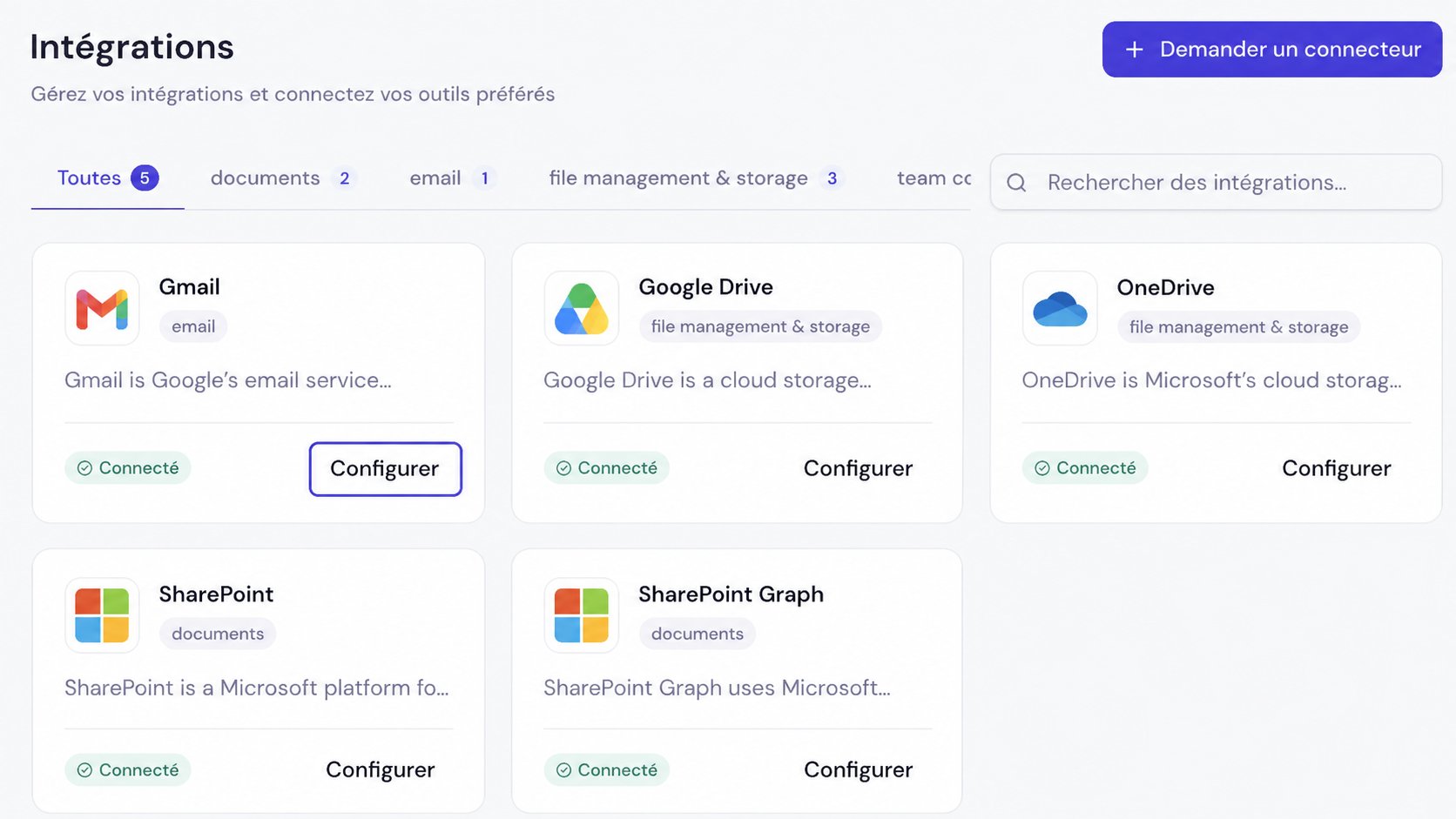
Accédez à Paramètres, développez Mon compte, puis choisissez Comptes connectés.
La page affichée porte le titre Intégrations.
Le catalogue de Comptes connectés permet de rechercher un service et de vérifier son état.
2
Choisissez le service
Recherchez le connecteur par son nom ou utilisez une catégorie. Vérifiez la description :
deux connecteurs proches, comme SharePoint et SharePoint Graph, peuvent exposer des actions
différentes.
3
Autorisez le compte
Si la carte affiche Connecter, cliquez dessus. Sur la page du fournisseur, vérifiez
l’identité sélectionnée et les autorisations demandées avant de confirmer. Revenez dans
Alyzai et attendez l’état Connecté.
4
Inspectez la fiche du connecteur
Cliquez sur Configurer. Contrôlez l’état, le nombre d’actions et de déclencheurs. Utilisez
Voir les actions pour ouvrir la liste détaillée des opérations et de leurs paramètres.
Ne cliquez pas sur Déconnecter pendant ce contrôle.
La fiche Configurer distingue l’état, les actions, les déclencheurs et la déconnexion.
5
Testez une ressource connue
Revenez dans le module qui utilise le service : Assistant, Connaissances ou Automatisations.
Effectuez d’abord une lecture ou une recherche sans effet externe. Vérifiez le nom de la
ressource, son contenu et le compte réellement utilisé.
6
Validez une écriture séparément
Si votre usage exige un envoi ou une modification, testez-le ensuite sur une cible prévue.
Relisez le destinataire, le fichier ou les valeurs avant la validation humaine. Une lecture
réussie ne prouve pas que l’écriture est autorisée.
Diagnostiquer une expiration ou un accès manquant sans supprimer la connexion trop tôt.
Last modified on July 28, 2026
{"docsConfig":{"theme":"mint","$schema":"https://mintlify.com/docs.json","name":"Alyzai","description":"Le guide utilisateur français pour comprendre, configurer et utiliser Alyzai.","colors":{"primary":"#4F46E5","light":"#EEF1FE","dark":"#6366F1"},"logo":{"light":"https://mintcdn.com/alyzai/St7evzCbpXJOLQ-i/logo/alyzai-wordmark.svg?fit=max\u0026auto=format\u0026n=St7evzCbpXJOLQ-i\u0026q=85\u0026s=30aa86b46332cc92e79aa71ccd08d01f","dark":"https://mintcdn.com/alyzai/St7evzCbpXJOLQ-i/logo/alyzai-wordmark-dark.svg?fit=max\u0026auto=format\u0026n=St7evzCbpXJOLQ-i\u0026q=85\u0026s=a271bbe76dc316aee7cd16b5d85394b1","href":"https://app.alyzai.com"},"favicon":"https://mintcdn.com/alyzai/St7evzCbpXJOLQ-i/logo/alyzai-mark.svg?fit=max\u0026auto=format\u0026n=St7evzCbpXJOLQ-i\u0026q=85\u0026s=4f42ca0ca63d2db4e2705fcd70988d4b","api":{"openapi":"openapi.yaml","playground":{"display":"interactive"},"examples":{"defaults":"required","languages":["curl","python","javascript"],"prefill":true}},"appearance":{"default":"system","strict":false},"background":{"decoration":"gradient"},"navbar":{"links":[{"href":"mailto:support@alyzai.com","label":"Support"}],"primary":{"type":"button","label":"Ouvrir Alyzai","href":"https://app.alyzai.com"}},"search":{"prompt":"Rechercher dans le guide Alyzai…"},"seo":{"indexing":"navigable"},"fonts":{"family":"DM Sans"},"icons":{"library":"lucide"},"styling":{"eyebrows":"breadcrumbs","latex":false},"errors":{"404":{"redirect":false,"title":"Page introuvable","description":"Cette page a peut-être été déplacée. Utilisez la navigation ou la recherche pour retrouver le guide correspondant."}},"contextual":{"options":["copy","view","chatgpt","claude","perplexity"],"display":"toc"},"interaction":{"drilldown":false},"metadata":{"timestamp":true},"navigation":{"pages":[]}},"deployment":{"deploymentMetadataValue":{"subdomain":"alyzai","hasAudioNarration":false,"actualSubdomain":"alyzai","customDomains":["docs.alyzai.com"],"gitSource":{"type":"github","owner":"reactdj","repo":"alyzai-ai","deployBranch":"feat/mintlify-preview-main","contentDirectory":"docs","isPrivate":true,"mountPath":"","label":""},"entitlements":{},"buildId":"6ae9460f3da74a958a8dfe38:success","clientVersion":"0.0.4102","searchFilterCounts":[{"language":"default","tag":"Utiliser Alyzai","count":63},{"language":"default","tag":"Agents","count":7},{"language":"default","tag":"Assistant","count":6},{"language":"default","tag":"Automatisations","count":6},{"language":"default","tag":"Espaces","count":6},{"language":"default","tag":"Connaissances","count":5},{"language":"default","tag":"Mon compte","count":5},{"language":"default","tag":"Formulaires","count":4},{"language":"default","tag":"Bien démarrer","count":4},{"language":"default","tag":"Portails","count":4}]},"assistantConfig":{"enableAskAiButton":false,"enableStarterQuestions":false,"enableAskAiSearchBar":true},"basePath":"","hasChatPermissions":false,"hasWebMcpPermissions":false,"toggles":[{"name":"kill-isr","enabled":true,"variant":{"name":"disabled","enabled":false,"feature_enabled":true},"impressionData":false},{"name":"custom-rbac-roles","enabled":true,"variant":{"name":"disabled","enabled":false,"feature_enabled":true},"impressionData":false},{"name":"agent-mintlify-slack","enabled":true,"variant":{"name":"disabled","enabled":false,"feature_enabled":true},"impressionData":false},{"name":"agent-integrations-settings","enabled":true,"variant":{"name":"disabled","enabled":false,"feature_enabled":true},"impressionData":false},{"name":"rbac-expansion","enabled":true,"variant":{"name":"disabled","enabled":false,"feature_enabled":true},"impressionData":false},{"name":"automations-pr-grouping","enabled":true,"variant":{"name":"disabled","enabled":false,"feature_enabled":true},"impressionData":false},{"name":"custom-prefix","enabled":true,"variant":{"name":"disabled","enabled":false,"feature_enabled":true},"impressionData":false},{"name":"analytics-v7","enabled":true,"variant":{"name":"disabled","enabled":false,"feature_enabled":true},"impressionData":false},{"name":"user-flows-analytics","enabled":true,"variant":{"name":"disabled","enabled":false,"feature_enabled":true},"impressionData":false},{"name":"no-publish-flow","enabled":true,"variant":{"name":"disabled","enabled":false,"feature_enabled":true},"impressionData":false},{"name":"workos-onboarding","enabled":true,"variant":{"name":"disabled","enabled":false,"feature_enabled":true},"impressionData":false},{"name":"llms-txt-v2","enabled":true,"variant":{"name":"disabled","enabled":false,"feature_enabled":true},"impressionData":false},{"name":"snapshot-serving-live","enabled":true,"variant":{"name":"disabled","enabled":false,"feature_enabled":true},"impressionData":false},{"name":"stripTemperatureMiddleware","enabled":true,"variant":{"name":"disabled","enabled":false,"feature_enabled":true},"impressionData":false},{"name":"support-platform-pylon-zendesk","enabled":true,"variant":{"name":"disabled","enabled":false,"feature_enabled":true},"impressionData":false},{"name":"snapshot-serving","enabled":true,"variant":{"name":"disabled","enabled":false,"feature_enabled":true},"impressionData":false},{"name":"instant-rollback","enabled":true,"variant":{"name":"disabled","enabled":false,"feature_enabled":true},"impressionData":false},{"name":"granular-notifications-server","enabled":true,"variant":{"name":"disabled","enabled":false,"feature_enabled":true},"impressionData":false},{"name":"granular-notifications","enabled":true,"variant":{"name":"disabled","enabled":false,"feature_enabled":true},"impressionData":false},{"name":"automations-fable","enabled":true,"variant":{"name":"disabled","enabled":false,"feature_enabled":true},"impressionData":false},{"name":"fixed-ai-action-pricing","enabled":true,"variant":{"name":"disabled","enabled":false,"feature_enabled":true},"impressionData":false},{"name":"automation-resolve-merge-conflict","enabled":true,"variant":{"name":"disabled","enabled":false,"feature_enabled":true},"impressionData":false},{"name":"scoped-publishing","enabled":true,"variant":{"name":"disabled","enabled":false,"feature_enabled":true},"impressionData":false},{"name":"mintql","enabled":true,"variant":{"name":"disabled","enabled":false,"feature_enabled":true},"impressionData":false},{"name":"page-level-analytics","enabled":true,"variant":{"name":"disabled","enabled":false,"feature_enabled":true},"impressionData":false},{"name":"editor-version-history-v2","enabled":true,"variant":{"name":"disabled","enabled":false,"feature_enabled":true},"impressionData":false},{"name":"billing-page-v2","enabled":true,"variant":{"name":"disabled","enabled":false,"feature_enabled":true},"impressionData":false},{"name":"full-page-search","enabled":true,"variant":{"name":"disabled","enabled":false,"feature_enabled":true},"impressionData":false},{"name":"workspace-projects","enabled":true,"variant":{"name":"disabled","enabled":false,"feature_enabled":true},"impressionData":false},{"name":"assistant-v5","enabled":true,"variant":{"name":"disabled","enabled":false,"feature_enabled":true},"impressionData":false},{"name":"fork-pr-previews","enabled":true,"variant":{"name":"disabled","enabled":false,"feature_enabled":true},"impressionData":false},{"name":"revalidation-jwt","enabled":true,"variant":{"name":"disabled","enabled":false,"feature_enabled":true},"impressionData":false},{"name":"workos-sso-scim","enabled":true,"variant":{"name":"disabled","enabled":false,"feature_enabled":true},"impressionData":false},{"name":"hobby-abuse-scan","enabled":true,"variant":{"name":"disabled","enabled":false,"feature_enabled":true},"impressionData":false},{"name":"dashboard-inbox","enabled":true,"variant":{"name":"disabled","enabled":false,"feature_enabled":true},"impressionData":false},{"name":"workos-signup","enabled":true,"variant":{"name":"disabled","enabled":false,"feature_enabled":true},"impressionData":false},{"name":"turbopuffer-dual-write","enabled":true,"variant":{"name":"disabled","enabled":false,"feature_enabled":true},"impressionData":false},{"name":"workos-enabled","enabled":true,"variant":{"name":"disabled","enabled":false,"feature_enabled":true},"impressionData":false},{"name":"approve-review-flow","enabled":true,"variant":{"name":"disabled","enabled":false,"feature_enabled":true},"impressionData":false},{"name":"editor-metadata","enabled":true,"variant":{"name":"disabled","enabled":false,"feature_enabled":true},"impressionData":false},{"name":"sso-setup-deadline-banner","enabled":true,"variant":{"name":"disabled","enabled":false,"feature_enabled":true},"impressionData":false},{"name":"turbopuffer-serve","enabled":true,"variant":{"name":"disabled","enabled":false,"feature_enabled":true},"impressionData":false},{"name":"live-agents","enabled":true,"variant":{"name":"disabled","enabled":false,"feature_enabled":true},"impressionData":false}],"googleFontsInlined":true},"customCss":[{"filePath":"alyzai.css","content":":root{--alyzai-indigo-700: #4338ca;--alyzai-media-stage-light:\n\t\tradial-gradient(80% 90% at 12% 16%, rgba(199, 210, 254, 0.6), transparent 55%),\n\t\tradial-gradient(85% 95% at 90% 10%, rgba(254, 215, 170, 0.55), transparent 55%),\n\t\tradial-gradient(90% 95% at 78% 95%, rgba(251, 207, 232, 0.5), transparent 58%),\n\t\tlinear-gradient(135deg, #eef1fe 0%, #fdf2f8 48%, #fff7ed 100%);--alyzai-media-stage-dark:\n\t\tradial-gradient(80% 90% at 12% 16%, rgba(99, 102, 241, 0.24), transparent 55%),\n\t\tradial-gradient(85% 95% at 90% 10%, rgba(244, 114, 182, 0.14), transparent 55%),\n\t\tlinear-gradient(135deg, #211c30 0%, #271f33 55%, #2b2230 100%)}::selection{color:var(--alyzai-indigo-700);background-color:#eef1fe}figure[data-name=\"frame\"]:has(:is(img,video)){padding:0;overflow:visible;background:transparent}figure[data-name=\"frame\"]:has(:is(img,video))>[class*=\"bg-grid-\"],figure[data-name=\"frame\"]:has(:is(img,video))>.absolute.inset-0.pointer-events-none{display:none}figure[data-name=\"frame\"]:has(:is(img,video))>div.relative{display:block;padding:1rem;overflow:hidden;background:var(--alyzai-media-stage-light);border-radius:1rem}figure[data-name=\"frame\"]:has(:is(img,video)) :is(span[data-rmiz],video){display:block;width:100%;overflow:hidden;background:#ffffff;border:1px solid rgba(15, 23, 42, 0.08);border-radius:0.75rem;box-shadow:0 20px 45px rgba(67, 56, 202, 0.12),\n\t\t0 4px 12px rgba(15, 23, 42, 0.08)}figure[data-name=\"frame\"]:has(:is(img,video)) span[data-rmiz-content],figure[data-name=\"frame\"]:has(:is(img,video)) :is(img,video){display:block;width:100%;height:auto}figure[data-name=\"frame\"]:has(:is(img,video)) figcaption{padding:0 0.25rem 0.25rem;margin-top:0.75rem}.dark figure[data-name=\"frame\"]:has(:is(img,video))>div.relative{background:var(--alyzai-media-stage-dark)}.dark figure[data-name=\"frame\"]:has(:is(img,video)) :is(span[data-rmiz],video){border-color:rgba(255, 255, 255, 0.12);box-shadow:0 20px 45px rgba(0, 0, 0, 0.32),\n\t\t0 4px 12px rgba(0, 0, 0, 0.22)}@media (min-width: 640px){figure[data-name=\"frame\"]:has(:is(img,video))>div.relative{padding:1.75rem;border-radius:1rem}}@media print{figure[data-name=\"frame\"]:has(:is(img,video))>div.relative{print-color-adjust:exact}}"}],"page":{"pagePath":"fr/integrations/connecter-un-connecteur","slug":"/fr/integrations/connecter-un-connecteur","pageMetadata":{"title":"Connecter un connecteur","description":"Autoriser le bon compte, inspecter les actions disponibles et vérifier l’accès sur une ressource connue.","icon":"plug","href":"/fr/integrations/connecter-un-connecteur"},"description":{"compiledSource":"\"use strict\";\nconst {jsx: _jsx} = arguments[0];\nconst {useMDXComponents: _provideComponents} = arguments[0];\nfunction _createMdxContent(props) {\n const _components = {\n p: \"p\",\n ..._provideComponents(),\n ...props.components\n };\n return _jsx(_components.p, {\n children: \"Autoriser le bon compte, inspecter les actions disponibles et vérifier l’accès sur une ressource connue.\"\n });\n}\nfunction MDXContent(props = {}) {\n const {wrapper: MDXLayout} = {\n ..._provideComponents(),\n ...props.components\n };\n return MDXLayout ? _jsx(MDXLayout, {\n ...props,\n children: _jsx(_createMdxContent, {\n ...props\n })\n }) : _createMdxContent(props);\n}\nreturn {\n default: MDXContent\n};\n","frontmatter":{},"scope":{}},"pageType":"default","mdx":{"mdxSource":{"compiledSource":"\"use strict\";const{Fragment:_Fragment,jsx:_jsx,jsxs:_jsxs}=arguments[0];const{useMDXComponents:_provideComponents}=arguments[0];function _createMdxContent(props){const _components={li:`li`,p:`p`,strong:`strong`,tbody:`tbody`,td:`td`,th:`th`,thead:`thead`,tr:`tr`,ul:`ul`,..._provideComponents(),...props.components},{Card,Frame,Heading,Note,OptimizedImage,Step,Steps,Table,Warning}=_components;if(!Card)_missingMdxReference(`Card`,true);if(!Frame)_missingMdxReference(`Frame`,true);if(!Heading)_missingMdxReference(`Heading`,true);if(!Note)_missingMdxReference(`Note`,true);if(!OptimizedImage)_missingMdxReference(`OptimizedImage`,true);if(!Step)_missingMdxReference(`Step`,true);if(!Steps)_missingMdxReference(`Steps`,true);if(!Table)_missingMdxReference(`Table`,true);if(!Warning)_missingMdxReference(`Warning`,true);return _jsxs(_Fragment,{children:[_jsx(Note,{children:`Tutoriel · 10 min`}),`\n`,_jsx(Heading,{level:`2`,id:`résultat-attendu`,children:`Résultat attendu`}),`\n`,_jsxs(_components.p,{children:[`Le connecteur affiche `,_jsx(_components.strong,{children:`Connecté`}),`, le compte externe choisi possède les autorisations nécessaires\net une action sans risque fonctionne sur une ressource connue. Vous savez aussi où consulter les\nactions proposées et comment éviter une déconnexion accidentelle.`]}),`\n`,_jsx(Heading,{level:`2`,id:`avant-de-commencer`,children:`Avant de commencer`}),`\n`,_jsxs(_components.ul,{children:[`\n`,_jsx(_components.li,{children:`Vérifiez que vous êtes autorisé à connecter le compte externe.`}),`\n`,_jsx(_components.li,{children:`Choisissez un compte durable et identifiable, pas une identité temporaire.`}),`\n`,_jsx(_components.li,{children:`Listez les ressources et opérations réellement nécessaires.`}),`\n`,_jsx(_components.li,{children:`Ouvrez ou préparez une ressource de test facile à reconnaître.`}),`\n`,_jsx(_components.li,{children:`Fermez les sessions du mauvais compte chez le fournisseur si elles créent une ambiguïté.`}),`\n`]}),`\n`,_jsx(Warning,{children:_jsxs(_components.p,{children:[_jsx(_components.strong,{children:`Vérifiez vos droits avant de commencer.`}),` Certaines actions dépendent de votre rôle dans le\nworkspace ou du partage de la ressource. Si un bouton est absent ou désactivé, demandez au\npropriétaire de la ressource ou à un administrateur du workspace de vous accorder l’accès\nnécessaire.`]})}),`\n`,_jsxs(Steps,{children:[_jsxs(Step,{title:`Ouvrez Comptes connectés`,children:[_jsxs(_components.p,{children:[`Accédez à `,_jsx(_components.strong,{children:`Paramètres`}),`, développez `,_jsx(_components.strong,{children:`Mon compte`}),`, puis choisissez `,_jsx(_components.strong,{children:`Comptes connectés`}),`.\nLa page affichée porte le titre `,_jsx(_components.strong,{children:`Intégrations`}),`.`]}),_jsx(Frame,{caption:`Le catalogue de Comptes connectés permet de rechercher un service et de vérifier son état.`,children:_jsx(OptimizedImage,{src:`https://mintcdn.com/alyzai/St7evzCbpXJOLQ-i/images/product/integrations/catalogue.png?fit=max\u0026auto=format\u0026n=St7evzCbpXJOLQ-i\u0026q=85\u0026s=81feb2662114477c5a387f232ad09356`,alt:`Catalogue des intégrations dans les paramètres Alyzai`,\"data-og-width\":`1672`,width:`1672`,\"data-og-height\":`941`,height:`941`,\"data-path\":`images/product/integrations/catalogue.png`,\"data-optimize\":`true`,\"data-opv\":`3`,srcset:`https://mintcdn.com/alyzai/St7evzCbpXJOLQ-i/images/product/integrations/catalogue.png?w=280\u0026fit=max\u0026auto=format\u0026n=St7evzCbpXJOLQ-i\u0026q=85\u0026s=ad57c40dc6735d605b3c87794c6f040e 280w, https://mintcdn.com/alyzai/St7evzCbpXJOLQ-i/images/product/integrations/catalogue.png?w=560\u0026fit=max\u0026auto=format\u0026n=St7evzCbpXJOLQ-i\u0026q=85\u0026s=61b8318c1d0c0ad6f0dae161eaa9b34f 560w, https://mintcdn.com/alyzai/St7evzCbpXJOLQ-i/images/product/integrations/catalogue.png?w=840\u0026fit=max\u0026auto=format\u0026n=St7evzCbpXJOLQ-i\u0026q=85\u0026s=c3a6b513cddd4d9687432efbb228b7a7 840w, https://mintcdn.com/alyzai/St7evzCbpXJOLQ-i/images/product/integrations/catalogue.png?w=1100\u0026fit=max\u0026auto=format\u0026n=St7evzCbpXJOLQ-i\u0026q=85\u0026s=c661f0f51a5bcce085fd92234061272b 1100w, https://mintcdn.com/alyzai/St7evzCbpXJOLQ-i/images/product/integrations/catalogue.png?w=1650\u0026fit=max\u0026auto=format\u0026n=St7evzCbpXJOLQ-i\u0026q=85\u0026s=dff49c1411e33b6d74f00fe3da2bfad1 1650w, https://mintcdn.com/alyzai/St7evzCbpXJOLQ-i/images/product/integrations/catalogue.png?w=2500\u0026fit=max\u0026auto=format\u0026n=St7evzCbpXJOLQ-i\u0026q=85\u0026s=97248f43062a31e1f7220e611734c7f0 2500w`})})]}),_jsx(Step,{title:`Choisissez le service`,children:_jsx(_components.p,{children:`Recherchez le connecteur par son nom ou utilisez une catégorie. Vérifiez la description :\ndeux connecteurs proches, comme SharePoint et SharePoint Graph, peuvent exposer des actions\ndifférentes.`})}),_jsx(Step,{title:`Autorisez le compte`,children:_jsxs(_components.p,{children:[`Si la carte affiche `,_jsx(_components.strong,{children:`Connecter`}),`, cliquez dessus. Sur la page du fournisseur, vérifiez\nl’identité sélectionnée et les autorisations demandées avant de confirmer. Revenez dans\nAlyzai et attendez l’état `,_jsx(_components.strong,{children:`Connecté`}),`.`]})}),_jsxs(Step,{title:`Inspectez la fiche du connecteur`,children:[_jsxs(_components.p,{children:[`Cliquez sur `,_jsx(_components.strong,{children:`Configurer`}),`. Contrôlez l’état, le nombre d’actions et de déclencheurs. Utilisez\n`,_jsx(_components.strong,{children:`Voir les actions`}),` pour ouvrir la liste détaillée des opérations et de leurs paramètres.\nNe cliquez pas sur `,_jsx(_components.strong,{children:`Déconnecter`}),` pendant ce contrôle.`]}),_jsx(Frame,{caption:`La fiche Configurer distingue l’état, les actions, les déclencheurs et la déconnexion.`,children:_jsx(OptimizedImage,{src:`https://mintcdn.com/alyzai/St7evzCbpXJOLQ-i/images/product/integrations/connecteur.png?fit=max\u0026auto=format\u0026n=St7evzCbpXJOLQ-i\u0026q=85\u0026s=93c833d1cdb0e9dc5b37a46a79fbe825`,alt:`Fiche de configuration d’un connecteur Gmail connecté`,\"data-og-width\":`1672`,width:`1672`,\"data-og-height\":`941`,height:`941`,\"data-path\":`images/product/integrations/connecteur.png`,\"data-optimize\":`true`,\"data-opv\":`3`,srcset:`https://mintcdn.com/alyzai/St7evzCbpXJOLQ-i/images/product/integrations/connecteur.png?w=280\u0026fit=max\u0026auto=format\u0026n=St7evzCbpXJOLQ-i\u0026q=85\u0026s=786c4555e92a61fc6cab93ed6df7e36c 280w, https://mintcdn.com/alyzai/St7evzCbpXJOLQ-i/images/product/integrations/connecteur.png?w=560\u0026fit=max\u0026auto=format\u0026n=St7evzCbpXJOLQ-i\u0026q=85\u0026s=ab3202fd1821c4929796f2a2315303f1 560w, https://mintcdn.com/alyzai/St7evzCbpXJOLQ-i/images/product/integrations/connecteur.png?w=840\u0026fit=max\u0026auto=format\u0026n=St7evzCbpXJOLQ-i\u0026q=85\u0026s=f2c2517ccd943dc4e233673bb03df726 840w, https://mintcdn.com/alyzai/St7evzCbpXJOLQ-i/images/product/integrations/connecteur.png?w=1100\u0026fit=max\u0026auto=format\u0026n=St7evzCbpXJOLQ-i\u0026q=85\u0026s=44a924b30ca7e02023d2c60548bb7846 1100w, https://mintcdn.com/alyzai/St7evzCbpXJOLQ-i/images/product/integrations/connecteur.png?w=1650\u0026fit=max\u0026auto=format\u0026n=St7evzCbpXJOLQ-i\u0026q=85\u0026s=2b7a6c7c830c249b272407ecd1d3113b 1650w, https://mintcdn.com/alyzai/St7evzCbpXJOLQ-i/images/product/integrations/connecteur.png?w=2500\u0026fit=max\u0026auto=format\u0026n=St7evzCbpXJOLQ-i\u0026q=85\u0026s=0f39dbec27d01898c36fe1fbb2963e90 2500w`})})]}),_jsx(Step,{title:`Testez une ressource connue`,children:_jsx(_components.p,{children:`Revenez dans le module qui utilise le service : Assistant, Connaissances ou Automatisations.\nEffectuez d’abord une lecture ou une recherche sans effet externe. Vérifiez le nom de la\nressource, son contenu et le compte réellement utilisé.`})}),_jsx(Step,{title:`Validez une écriture séparément`,children:_jsx(_components.p,{children:`Si votre usage exige un envoi ou une modification, testez-le ensuite sur une cible prévue.\nRelisez le destinataire, le fichier ou les valeurs avant la validation humaine. Une lecture\nréussie ne prouve pas que l’écriture est autorisée.`})})]}),`\n`,_jsx(Heading,{level:`2`,id:`vérification-finale`,children:`Vérification finale`}),`\n`,_jsxs(_components.ul,{children:[`\n`,_jsxs(_components.li,{children:[`La carte affiche `,_jsx(_components.strong,{children:`Connecté`}),` pour le service attendu.`]}),`\n`,_jsx(_components.li,{children:`L’identité autorisée est bien celle qui possède la ressource de référence.`}),`\n`,_jsxs(_components.li,{children:[_jsx(_components.strong,{children:`Configurer`}),` affiche des actions et déclencheurs cohérents avec le besoin.`]}),`\n`,_jsxs(_components.li,{children:[_jsx(_components.strong,{children:`Voir les actions`}),` permet de retrouver l’opération prévue.`]}),`\n`,_jsx(_components.li,{children:`Une lecture sans risque réussit sur la bonne ressource.`}),`\n`,_jsx(_components.li,{children:`Une éventuelle écriture a été contrôlée séparément avant exécution.`}),`\n`]}),`\n`,_jsx(Heading,{level:`2`,id:`en-cas-de-problème`,children:`En cas de problème`}),`\n`,_jsxs(Table,{children:[_jsx(_components.thead,{children:_jsxs(_components.tr,{children:[_jsx(_components.th,{children:`Symptôme`}),_jsx(_components.th,{children:`Contrôle recommandé`})]})}),_jsxs(_components.tbody,{children:[_jsxs(_components.tr,{children:[_jsx(_components.td,{children:`Le mauvais compte est proposé`}),_jsx(_components.td,{children:`Changez d’identité chez le fournisseur avant de confirmer l’autorisation.`})]}),_jsxs(_components.tr,{children:[_jsx(_components.td,{children:`Connecté, mais la ressource manque`}),_jsx(_components.td,{children:`Vérifiez le partage et le rôle du compte dans le service externe.`})]}),_jsxs(_components.tr,{children:[_jsx(_components.td,{children:`L’action attendue n’apparaît pas`}),_jsx(_components.td,{children:`Ouvrez Voir les actions et confirmez que vous utilisez le bon connecteur.`})]}),_jsxs(_components.tr,{children:[_jsx(_components.td,{children:`Une lecture fonctionne, mais pas une écriture`}),_jsx(_components.td,{children:`L’autorisation ou le rôle externe peut être limité à la lecture.`})]}),_jsxs(_components.tr,{children:[_jsx(_components.td,{children:`Configurer propose uniquement Déconnecter`}),_jsx(_components.td,{children:`C’est normal : les paramètres détaillés de l’action se règlent au moment de son usage.`})]})]})]}),`\n`,_jsx(Heading,{level:`2`,id:`étape-suivante`,children:`Étape suivante`}),`\n`,_jsx(Card,{title:`Gérer et dépanner`,href:`/fr/integrations/gerer-et-depanner`,icon:`wrench`,children:_jsx(_components.p,{children:`Diagnostiquer une expiration ou un accès manquant sans supprimer la connexion trop tôt.`})})]})}function MDXContent(props={}){const{wrapper:MDXLayout}={..._provideComponents(),...props.components};return MDXLayout?_jsx(MDXLayout,{...props,children:_jsx(_createMdxContent,{...props})}):_createMdxContent(props)}return{default:MDXContent};function _missingMdxReference(id,component){throw new Error(`Expected `+(component?`component`:`object`)+\" `\"+id+\"` to be defined: you likely forgot to import, pass, or provide it.\")}","frontmatter":{},"scope":{"config":{},"pageMetadata":{"title":"Connecter un connecteur","description":"Autoriser le bon compte, inspecter les actions disponibles et vérifier l’accès sur une ressource connue.","icon":"plug","href":"/fr/integrations/connecter-un-connecteur"}}},"mdxSourceWithNoJs":null},"mdxExtracts":{"tableOfContents":[{"title":"Résultat attendu","slug":"résultat-attendu","depth":2,"children":[]},{"title":"Avant de commencer","slug":"avant-de-commencer","depth":2,"children":[]},{"title":"Vérification finale","slug":"vérification-finale","depth":2,"children":[]},{"title":"En cas de problème","slug":"en-cas-de-problème","depth":2,"children":[]},{"title":"Étape suivante","slug":"étape-suivante","depth":2,"children":[]}],"codeExamples":{}},"jsLinks":[],"subdomain":"alyzai","siteName":"Alyzai","title":"Connecter un connecteur - Alyzai","navMaps":{"firstHrefInVersion":{},"firstHrefInLanguage":{}},"lastModified":"2026-07-28T07:28:03.640Z","gitLastModified":"2026-07-28T05:13:13.000Z","originalFileLocation":"fr/integrations/connecter-un-connecteur.mdx"},"headHtml":"\u003cscript data-mint-head>(function(){var d=document.documentElement,p=null;if(!p){try{p=localStorage.getItem(\"isDarkMode\")}catch(e){}if(p==='true')p='dark';else if(p==='false')p='light';if(p!=='light'\u0026\u0026p!=='dark'\u0026\u0026p!=='system')p=\"system\"}var r=p==='system'?(matchMedia(\"(prefers-color-scheme: dark)\").matches?'dark':'light'):p;d.classList.remove(r==='dark'?'light':'dark');d.classList.add(r);d.setAttribute(\"data-theme-preference\",p)})();\u003c/script>\u003cmeta data-mint-head name=\"description\" content=\"Autoriser le bon compte, inspecter les actions disponibles et vérifier l’accès sur une ressource connue.\">\u003cmeta data-mint-head name=\"application-name\" content=\"Alyzai\">\u003cmeta data-mint-head name=\"generator\" content=\"Mintlify\">\u003clink data-mint-head rel=\"icon\" type=\"image/png\" sizes=\"192x192\" href=\"/mintlify-assets/_mintlify/favicons/alyzai/loi05FLC0yvfGOst/_generated/favicon/android-chrome-192x192.png\" media=\"(prefers-color-scheme: light)\">\u003clink data-mint-head rel=\"apple-touch-icon\" type=\"image/png\" sizes=\"180x180\" href=\"/mintlify-assets/_mintlify/favicons/alyzai/loi05FLC0yvfGOst/_generated/favicon/apple-touch-icon.png\">\u003clink data-mint-head rel=\"icon\" type=\"image/png\" sizes=\"16x16\" href=\"/mintlify-assets/_mintlify/favicons/alyzai/loi05FLC0yvfGOst/_generated/favicon/favicon-16x16.png\" media=\"(prefers-color-scheme: light)\">\u003clink data-mint-head rel=\"icon\" type=\"image/png\" sizes=\"32x32\" href=\"/mintlify-assets/_mintlify/favicons/alyzai/loi05FLC0yvfGOst/_generated/favicon/favicon-32x32.png\" media=\"(prefers-color-scheme: light)\">\u003clink data-mint-head rel=\"shortcut icon\" type=\"image/x-icon\" href=\"/mintlify-assets/_mintlify/favicons/alyzai/loi05FLC0yvfGOst/_generated/favicon/favicon.ico\" media=\"(prefers-color-scheme: light)\">\u003clink data-mint-head rel=\"icon\" type=\"image/png\" sizes=\"192x192\" href=\"/mintlify-assets/_mintlify/favicons/alyzai/loi05FLC0yvfGOst/_generated/favicon-dark/android-chrome-192x192.png\" media=\"(prefers-color-scheme: dark)\">\u003clink data-mint-head rel=\"icon\" type=\"image/png\" sizes=\"16x16\" href=\"/mintlify-assets/_mintlify/favicons/alyzai/loi05FLC0yvfGOst/_generated/favicon-dark/favicon-16x16.png\" media=\"(prefers-color-scheme: dark)\">\u003clink data-mint-head rel=\"icon\" type=\"image/png\" sizes=\"32x32\" href=\"/mintlify-assets/_mintlify/favicons/alyzai/loi05FLC0yvfGOst/_generated/favicon-dark/favicon-32x32.png\" media=\"(prefers-color-scheme: dark)\">\u003clink data-mint-head rel=\"shortcut icon\" type=\"image/x-icon\" href=\"/mintlify-assets/_mintlify/favicons/alyzai/loi05FLC0yvfGOst/_generated/favicon-dark/favicon.ico\" media=\"(prefers-color-scheme: dark)\">\u003cmeta data-mint-head property=\"og:title\" content=\"Connecter un connecteur - Alyzai\">\u003cmeta data-mint-head property=\"og:description\" content=\"Autoriser le bon compte, inspecter les actions disponibles et vérifier l’accès sur une ressource connue.\">\u003cmeta data-mint-head property=\"og:site_name\" content=\"Alyzai\">\u003cmeta data-mint-head property=\"og:url\" content=\"https://docs.alyzai.com/fr/integrations/connecter-un-connecteur\">\u003cmeta data-mint-head property=\"og:type\" content=\"website\">\u003cmeta data-mint-head property=\"og:image\" content=\"https://alyzai.mintlify.site/_mintlify/api/og/v2?division=Int%C3%A9grations\u0026amp;title=Connecter+un+connecteur\u0026amp;description=Autoriser+le+bon+compte%2C+inspecter+les+actions+disponibles+et+v%C3%A9rifier+l%E2%80%99acc%C3%A8s+sur+une+ressource+connue.\u0026amp;theme=39bcbb45b6d9f62277506df0\u0026amp;signature=ffc1d4defdca6890a6d00ba2fca81bd20ed9addaedc654a68e208a47f54e0f74\">\u003cmeta data-mint-head property=\"og:image:width\" content=\"1200\">\u003cmeta data-mint-head property=\"og:image:height\" content=\"630\">\u003cmeta data-mint-head name=\"twitter:card\" content=\"summary_large_image\">\u003cmeta data-mint-head name=\"twitter:title\" content=\"Connecter un connecteur - Alyzai\">\u003cmeta data-mint-head name=\"twitter:description\" content=\"Autoriser le bon compte, inspecter les actions disponibles et vérifier l’accès sur une ressource connue.\">\u003cmeta data-mint-head name=\"twitter:image\" content=\"https://alyzai.mintlify.site/_mintlify/api/og/v2?division=Int%C3%A9grations\u0026amp;title=Connecter+un+connecteur\u0026amp;description=Autoriser+le+bon+compte%2C+inspecter+les+actions+disponibles+et+v%C3%A9rifier+l%E2%80%99acc%C3%A8s+sur+une+ressource+connue.\u0026amp;theme=39bcbb45b6d9f62277506df0\u0026amp;signature=ffc1d4defdca6890a6d00ba2fca81bd20ed9addaedc654a68e208a47f54e0f74\">\u003cmeta data-mint-head name=\"twitter:image:width\" content=\"1200\">\u003cmeta data-mint-head name=\"twitter:image:height\" content=\"630\">\u003cmeta data-mint-head name=\"msapplication-config\" content=\"/mintlify-assets/_mintlify/favicons/alyzai/loi05FLC0yvfGOst/_generated/favicon/browserconfig.xml\">\u003cmeta data-mint-head name=\"apple-mobile-web-app-title\" content=\"Alyzai\">\u003cmeta data-mint-head name=\"msapplication-TileColor\" content=\"#4F46E5\">\u003clink data-mint-head rel=\"canonical\" href=\"https://docs.alyzai.com/fr/integrations/connecter-un-connecteur\">\u003clink data-mint-head rel=\"alternate\" type=\"application/xml\" href=\"/sitemap.xml\">\u003clink data-mint-head rel=\"alternate\" type=\"text/markdown\" href=\"/fr/integrations/connecter-un-connecteur.md\">\u003cscript data-mint-head type=\"application/ld+json\">{\"@context\":\"https://schema.org\",\"@graph\":[{\"@type\":\"Organization\",\"@id\":\"https://docs.alyzai.com/#organization\",\"name\":\"Alyzai\",\"url\":\"https://docs.alyzai.com\",\"logo\":{\"@type\":\"ImageObject\",\"url\":\"https://mintcdn.com/alyzai/St7evzCbpXJOLQ-i/logo/alyzai-wordmark.svg?fit=max\u0026auto=format\u0026n=St7evzCbpXJOLQ-i\u0026q=85\u0026s=30aa86b46332cc92e79aa71ccd08d01f\"}},{\"@type\":\"WebSite\",\"@id\":\"https://docs.alyzai.com#website\",\"name\":\"Alyzai\",\"url\":\"https://docs.alyzai.com\",\"publisher\":{\"@id\":\"https://docs.alyzai.com/#organization\"}},{\"@type\":\"WebPage\",\"@id\":\"https://docs.alyzai.com/fr/integrations/connecter-un-connecteur#webpage\",\"url\":\"https://docs.alyzai.com/fr/integrations/connecter-un-connecteur\",\"name\":\"Connecter un connecteur\",\"description\":\"Autoriser le bon compte, inspecter les actions disponibles et vérifier l’accès sur une ressource connue.\",\"dateModified\":\"2026-07-28T05:13:13.000Z\",\"isPartOf\":{\"@id\":\"https://docs.alyzai.com#website\"},\"breadcrumb\":{\"@id\":\"https://docs.alyzai.com/fr/integrations/connecter-un-connecteur#breadcrumb\"}},{\"@type\":\"BreadcrumbList\",\"@id\":\"https://docs.alyzai.com/fr/integrations/connecter-un-connecteur#breadcrumb\",\"itemListElement\":[{\"@type\":\"ListItem\",\"position\":1,\"name\":\"Intégrations\",\"item\":\"https://docs.alyzai.com/fr/integrations/decouvrir-les-integrations\"},{\"@type\":\"ListItem\",\"position\":2,\"name\":\"Connecter un connecteur\",\"item\":\"https://docs.alyzai.com/fr/integrations/connecter-un-connecteur\"}]},{\"@type\":[\"Article\",\"TechArticle\"],\"@id\":\"https://docs.alyzai.com/fr/integrations/connecter-un-connecteur#article\",\"headline\":\"Connecter un connecteur\",\"name\":\"Connecter un connecteur\",\"description\":\"Autoriser le bon compte, inspecter les actions disponibles et vérifier l’accès sur une ressource connue.\",\"url\":\"https://docs.alyzai.com/fr/integrations/connecter-un-connecteur\",\"mainEntityOfPage\":{\"@id\":\"https://docs.alyzai.com/fr/integrations/connecter-un-connecteur#webpage\"},\"dateModified\":\"2026-07-28T05:13:13.000Z\",\"publisher\":{\"@id\":\"https://docs.alyzai.com/#organization\"},\"isPartOf\":{\"@id\":\"https://docs.alyzai.com#website\"}}]}\u003c/script>\u003cscript data-mint-head type=\"application/ld+json\">{\"@context\":\"https://schema.org\",\"@type\":\"WebSite\",\"name\":\"Alyzai\",\"publisher\":{\"@type\":\"Organization\",\"name\":\"Alyzai\"},\"provider\":{\"@type\":\"Organization\",\"name\":\"Mintlify\",\"url\":\"https://mintlify.com\"}}\u003c/script>","agentPointerHref":"/fr/integrations/connecter-un-connecteur.md","siteName":"Alyzai","nav":{"global":null,"tabs":[{"tab":"Utiliser Alyzai","icon":"book-open","groups":[{"group":"Bien démarrer","icon":"sparkles","pages":[{"title":"Découvrir Alyzai","icon":"sparkles","href":"/fr/introduction"},{"title":"Rejoindre un workspace","icon":"log-in","href":"/fr/getting-started/rejoindre-un-workspace"},{"title":"Faire le tour de l’interface","icon":"panel-left","href":"/fr/getting-started/tour-de-l-interface"},{"title":"Choisir le bon module","icon":"route","href":"/fr/getting-started/choisir-le-bon-module"}]},{"group":"Espaces","icon":"layout-dashboard","pages":[{"title":"Comprendre les espaces","icon":"layout-dashboard","href":"/fr/espaces/comprendre-les-espaces"},{"title":"Créer un espace et ses pages","icon":"layout-dashboard","href":"/fr/espaces/creer-un-espace"},{"title":"Ajouter un widget","icon":"layout-dashboard","href":"/fr/espaces/ajouter-un-widget"},{"title":"Sources \u0026 moteur de calcul","icon":"layout-dashboard","href":"/fr/espaces/sources-et-moteur"},{"title":"Filtrer et explorer","icon":"layout-dashboard","href":"/fr/espaces/filtrer-et-explorer"},{"title":"Partager un espace","icon":"layout-dashboard","href":"/fr/espaces/partager-un-espace"}]},{"group":"Assistant","icon":"messages-square","pages":[{"title":"Découvrir l’assistant","icon":"messages-square","href":"/fr/assistant/decouvrir-l-assistant"},{"title":"Bien formuler une demande","icon":"messages-square","href":"/fr/assistant/bien-formuler-une-demande"},{"title":"Générer et envoyer un e-mail","icon":"messages-square","href":"/fr/assistant/generer-et-envoyer-un-email"},{"title":"Analyser un fichier","icon":"messages-square","href":"/fr/assistant/analyser-un-fichier"},{"title":"Lancer une recherche approfondie","icon":"messages-square","href":"/fr/assistant/recherche-approfondie"},{"title":"Lots \u0026 revue par étapes","icon":"messages-square","href":"/fr/assistant/lots-et-revue"}]},{"group":"Formulaires","icon":"file-text","pages":[{"title":"Découvrir les formulaires","icon":"file-text","href":"/fr/formulaires/decouvrir-les-formulaires"},{"title":"Créer un formulaire","icon":"file-text","href":"/fr/formulaires/creer-un-formulaire"},{"title":"Remplir un formulaire","icon":"file-text","href":"/fr/formulaires/remplir-un-formulaire"},{"title":"Retrouver les réponses","icon":"file-text","href":"/fr/formulaires/retrouver-les-reponses"}]},{"group":"Rapports","icon":"layout-template","pages":[{"title":"Découvrir les rapports","icon":"notebook-tabs","href":"/fr/rapports/decouvrir-les-rapports"},{"title":"Créer ou importer un modèle","icon":"file-plus-2","href":"/fr/rapports/creer-ou-importer-un-modele"},{"title":"Composer et publier un modèle","icon":"notebook-tabs","href":"/fr/rapports/composer-et-publier"},{"title":"Générer et gérer les documents","icon":"file-output","href":"/fr/rapports/generer-et-gerer-les-documents"}]},{"group":"Agents","icon":"bot","pages":[{"title":"Qu’est-ce qu’un agent ?","icon":"bot","href":"/fr/agents/qu-est-ce-qu-un-agent"},{"title":"Configurer le Général","icon":"bot","href":"/fr/agents/configurer-le-general"},{"title":"Activer les capacités","icon":"bot","href":"/fr/agents/activer-les-capacites"},{"title":"Cadrer le périmètre de données","icon":"bot","href":"/fr/agents/cadrer-le-perimetre"},{"title":"Régler les permissions","icon":"bot","href":"/fr/agents/regler-les-permissions"},{"title":"Tester un agent dans l’Assistant","icon":"bot","href":"/fr/agents/tester-dans-la-console"},{"title":"Partager et lancer un agent","icon":"share-2","href":"/fr/agents/partager-et-lancer"}]},{"group":"Réunions","icon":"video","pages":[{"title":"Découvrir les réunions","icon":"video","href":"/fr/reunions/decouvrir-les-reunions"},{"title":"Planifier ou démarrer une réunion","icon":"calendar-plus","href":"/fr/reunions/planifier-ou-demarrer"},{"title":"Tenir et revoir une réunion","icon":"video","href":"/fr/reunions/tenir-et-revoir"}]},{"group":"Automatisations","icon":"workflow","pages":[{"title":"Découvrir les automatisations","icon":"workflow","href":"/fr/automatisations/decouvrir-les-automatisations"},{"title":"Construire un workflow","icon":"workflow","href":"/fr/automatisations/construire-un-workflow"},{"title":"Choisir un déclencheur","icon":"play","href":"/fr/automatisations/declencheurs"},{"title":"Utiliser les nœuds et variables","icon":"waypoints","href":"/fr/automatisations/noeuds-et-variables"},{"title":"Tester et déployer","icon":"rocket","href":"/fr/automatisations/tester-et-deployer"},{"title":"Suivre les exécutions","icon":"history","href":"/fr/automatisations/suivre-les-executions"}]},{"group":"Connaissances","icon":"folder-open","pages":[{"title":"Découvrir les connaissances","icon":"library","href":"/fr/connaissances/decouvrir-les-connaissances"},{"title":"Organiser une collection","icon":"library","href":"/fr/connaissances/organiser-une-collection"},{"title":"Ajouter des documents et les synchroniser","icon":"file-sync","href":"/fr/connaissances/documents-et-synchronisation"},{"title":"Utiliser les tables et datasets","icon":"table-2","href":"/fr/connaissances/tables-et-datasets"},{"title":"Gérer la taxonomie de tags","icon":"library","href":"/fr/connaissances/gerer-les-tags"}]},{"group":"Projets","icon":"folder-kanban","pages":[{"title":"Découvrir les tâches","icon":"list-checks","href":"/fr/projets/decouvrir-les-taches"},{"title":"Suivre et faire avancer une tâche","icon":"list-checks","href":"/fr/projets/suivre-une-tache"},{"title":"Filtrer les tâches","icon":"list-checks","href":"/fr/projets/filtrer-les-taches"},{"title":"Valider et partager le travail","icon":"badge-check","href":"/fr/projets/validation-et-partage"}]},{"group":"Portails","icon":"door-open","pages":[{"title":"Découvrir les portails","icon":"panels-top-left","href":"/fr/portails/decouvrir-les-portails"},{"title":"Configurer et publier un portail","icon":"panel-top-open","href":"/fr/portails/configurer-et-publier"},{"title":"Gérer un portail","icon":"panels-top-left","href":"/fr/portails/gerer-un-portail"},{"title":"Créer une demande","icon":"panels-top-left","href":"/fr/portails/creer-une-demande"}]},{"group":"Intégrations","icon":"plug","pages":[{"title":"Découvrir les intégrations","description":"Comprendre le catalogue de Comptes connectés, ses états et ce qu’une connexion autorise réellement.","icon":"plug","href":"/fr/integrations/decouvrir-les-integrations"},{"title":"Connecter un connecteur","icon":"plug","href":"/fr/integrations/connecter-un-connecteur"},{"title":"Gérer et dépanner une intégration","description":"Contrôler une connexion, ses actions et ses droits sans déconnecter trop tôt.","icon":"wrench","href":"/fr/integrations/gerer-et-depanner"}]},{"group":"Mon compte","icon":"circle-user-round","pages":[{"title":"Gérer le profil et les instructions","icon":"user-round-cog","href":"/fr/mon-compte/profil-et-instructions"},{"title":"Gérer les notifications","icon":"bell","href":"/fr/mon-compte/notifications"},{"title":"Gérer les comptes connectés","icon":"link","href":"/fr/mon-compte/comptes-connectes"},{"title":"Comprendre votre usage","icon":"chart-no-axes-column","href":"/fr/mon-compte/usage"},{"title":"Sécuriser votre compte","icon":"shield-check","href":"/fr/mon-compte/securite"}]},{"group":"Aide","icon":"life-buoy","pages":[{"title":"Dépannage","icon":"life-buoy","href":"/fr/aide/depannage"},{"title":"Contacter le support","icon":"mail","href":"/fr/aide/contacter-le-support"}]}]}]},"basePath":"","title":"Connecter un connecteur - Alyzai","buildId":"dpl_596ePT575z4qnAFksq1biRW97aLY","deploymentId":"dpl_596ePT575z4qnAFksq1biRW97aLY","dynamics":["07c022d89b","a74be98ba7"],"chunks":["Frame-BXrZabKK.js","DynamicMarkdown-CtasenyM.js","zoom-image-lightbox-C5F0mVLH.js","lightbox-handle-r17bVUz3.js"]}