

Tutoriel · 7 min
Résultat attendu
Vous allez construire une vue ciblée en combinant un état, un responsable, une priorité, une source et une recherche, puis revenir à la vue complète. Les filtres ne doivent modifier aucune tâche.Avant de commencer
- Ouvrez le bon projet ou Mes tâches.
- Repérez une tâche connue qui doit apparaître dans le résultat.
- Vérifiez la vue active — Liste, Kanban ou Calendrier — avant de comparer les éléments.
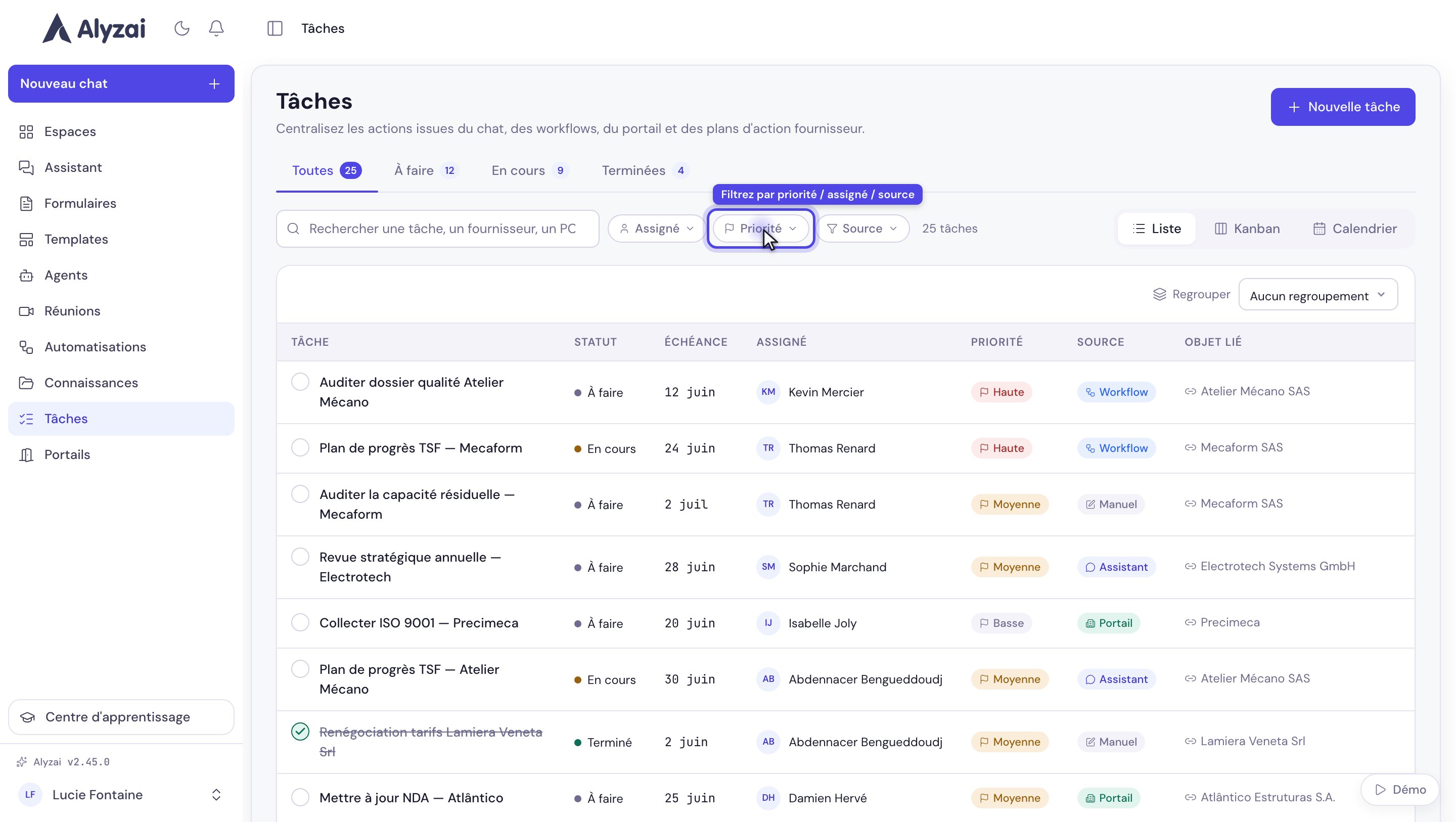
Filtrez par assigné, priorité ou source ; cumulez avec les onglets de statut.
1
Choisissez l’état
Commencez par À faire, En cours ou Terminées selon le travail recherché.
Observez le nombre de tâches avant d’ajouter d’autres critères.
2
Ajoutez un responsable ou une priorité
Sélectionnez l’assigné puis, si nécessaire, la priorité. Les filtres actifs apparaissent
sous forme de pastilles afin de rendre le périmètre visible.
3
Isolez une provenance
Utilisez Source pour retrouver les tâches créées depuis l’Assistant, une réunion, un
workflow, un portail ou un autre contexte disponible. Ouvrez ensuite l’objet lié pour
vérifier la provenance réelle.
4
Recherchez dans le résultat
La recherche couvre notamment le titre, l’objet et la description. Utilisez une référence
stable ou un terme distinctif plutôt qu’un mot très général.
5
Retirez les filtres
Supprimez une pastille pour élargir progressivement la vue ou utilisez Tout effacer afin
de revenir au périmètre initial.
Vérification finale
- La tâche témoin apparaît lorsque ses critères sont sélectionnés.
- Les pastilles décrivent exactement le périmètre affiché.
- Le même filtre produit une population cohérente en Liste et en Kanban.
- Tout effacer restaure la vue complète.
- Aucune tâche n’a changé d’état, de responsable ou de priorité pendant le filtrage.
En cas de problème
À consulter aussi
Valider et partager
Utiliser une vue ciblée pour préparer la revue du travail.
Espaces
Suivre l’avancement des actions sur un tableau de bord.