

Concept · 7 min
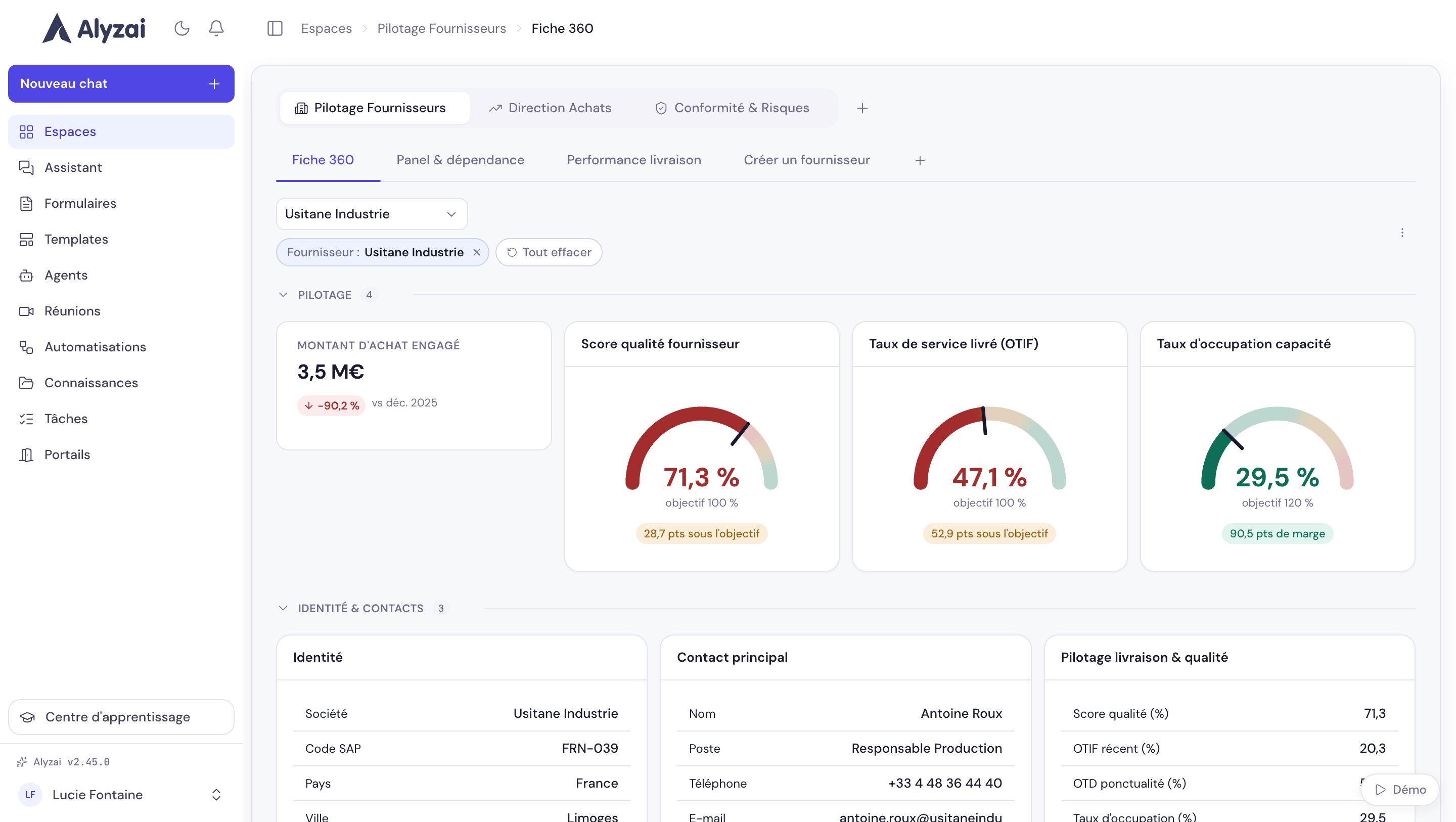
Une page Alyzai se lit de gauche à droite : navigation du workspace, contenu du module, puis actions de la ressource.
Les quatre repères
- Barre latérale — ouvrez Assistant, Espaces, Agents et les autres modules autorisés.
- Sélecteur de workspace — changez d’environnement lorsque vous appartenez à plusieurs organisations.
- En-tête du module — recherchez, filtrez, importez ou créez une ressource.
- Menu personnel — accédez à votre profil, vos instructions, vos notifications, vos comptes connectés, votre usage et votre sécurité.
Galerie, détail et action
La plupart des modules utilisent trois niveaux :- une galerie ou liste pour rechercher et créer une ressource ;
- une page de détail avec des onglets pour sa configuration, ses données ou ses résultats ;
- une action contextuelle, par exemple publier, tester, partager, générer ou lancer.
Navigation, recherche et retour
- Le nom du module dans la barre latérale vous ramène à sa galerie ou à sa liste.
- Le fil d’Ariane, lorsqu’il est présent, remonte à la ressource parente.
- Les onglets d’une ressource séparent sa configuration, ses données et ses résultats.
- Les URL peuvent être partagées, mais le destinataire doit disposer des droits correspondants.
- La recherche d’un module agit sur ses propres ressources ; elle ne remplace pas la recherche
globale ou une mention
@dans l’Assistant.
Les actions sensibles ne sont pas toujours visibles. Alyzai masque ou désactive certaines
commandes selon votre rôle, le propriétaire de la ressource et son état.
Comprendre les états
Les libellés exacts dépendent du module. Lisez l’état de la ressource plutôt que de supposer qu’une
action sur un autre onglet l’a déjà modifié.
Vérifier vos réglages personnels
Ouvrez le menu personnel puis Profil. Confirmez votre nom et votre langue, puis consultez Instructions de l’assistant si vous souhaitez définir des préférences applicables à vos conversations.Limites et accessibilité
- Une action masquée ou désactivée peut dépendre du rôle, du propriétaire ou de l’état.
- Une URL partagée ne contourne pas les permissions.
- Sur petit écran, la navigation peut être regroupée dans un menu ; le contenu et les droits restent identiques.
- Utilisez les libellés et l’ordre de tabulation, pas uniquement la couleur ou l’icône, pour identifier une action.
- Si une fenêtre signale des changements non enregistrés, choisissez explicitement de rester, enregistrer ou quitter.
Étapes suivantes
Choisir le bon module
Associez un objectif de travail à la bonne surface.
Découvrir l’Assistant
Lancez votre première demande guidée.