Le portail est publié avec une identité claire, des contacts et rôles vérifiés, un mode d’accès
testé et uniquement les demandes, documents ou tâches destinés à son audience.
Définissez son audience et la durée d’accès attendue.
Préparez une demande de test sans donnée sensible.
Choisissez un contact pilote disposant d’une adresse contrôlée.
Inventoriez les documents et commentaires déjà présents qui pourraient devenir visibles.
Vérifiez vos droits avant de commencer. Certaines actions dépendent de votre rôle dans le
workspace ou du partage de la ressource. Si un bouton est absent ou désactivé, demandez au
propriétaire de la ressource ou à un administrateur du workspace de vous accorder l’accès
nécessaire.
Depuis Portails, créez une ressource et donnez-lui un nom reconnaissable par son audience.
Évitez un code ou un acronyme interne comme seul libellé.
2
Définissez l’identité
Ajoutez les informations de contexte et, si l’interface le prévoit, le logo, l’adresse ou les
coordonnées utiles. N’affichez pas de note interne ni de donnée que l’audience ne doit pas
connaître.
3
Ajoutez les contacts et leurs rôles
Ajoutez d’abord le contact pilote. Attribuez Lecteur pour consulter et déposer les
éléments autorisés, ou Éditeur uniquement si la personne doit répondre, commenter ou gérer
les actions prévues par ce rôle. Vérifiez les droits exacts présentés par l’interface.
4
Choisissez le mode d’accès
Configurez les invitations, codes ou autres mécanismes autorisés par votre organisation.
Prévoyez la transmission séparée d’un code lorsqu’elle est nécessaire et évitez un canal
public ou partagé.
5
Préparez le contenu initial
Ajoutez une demande ou une tâche de test clairement identifiable. Vérifiez les pièces jointes,
commentaires, contacts et objets liés visibles dans chaque onglet.
6
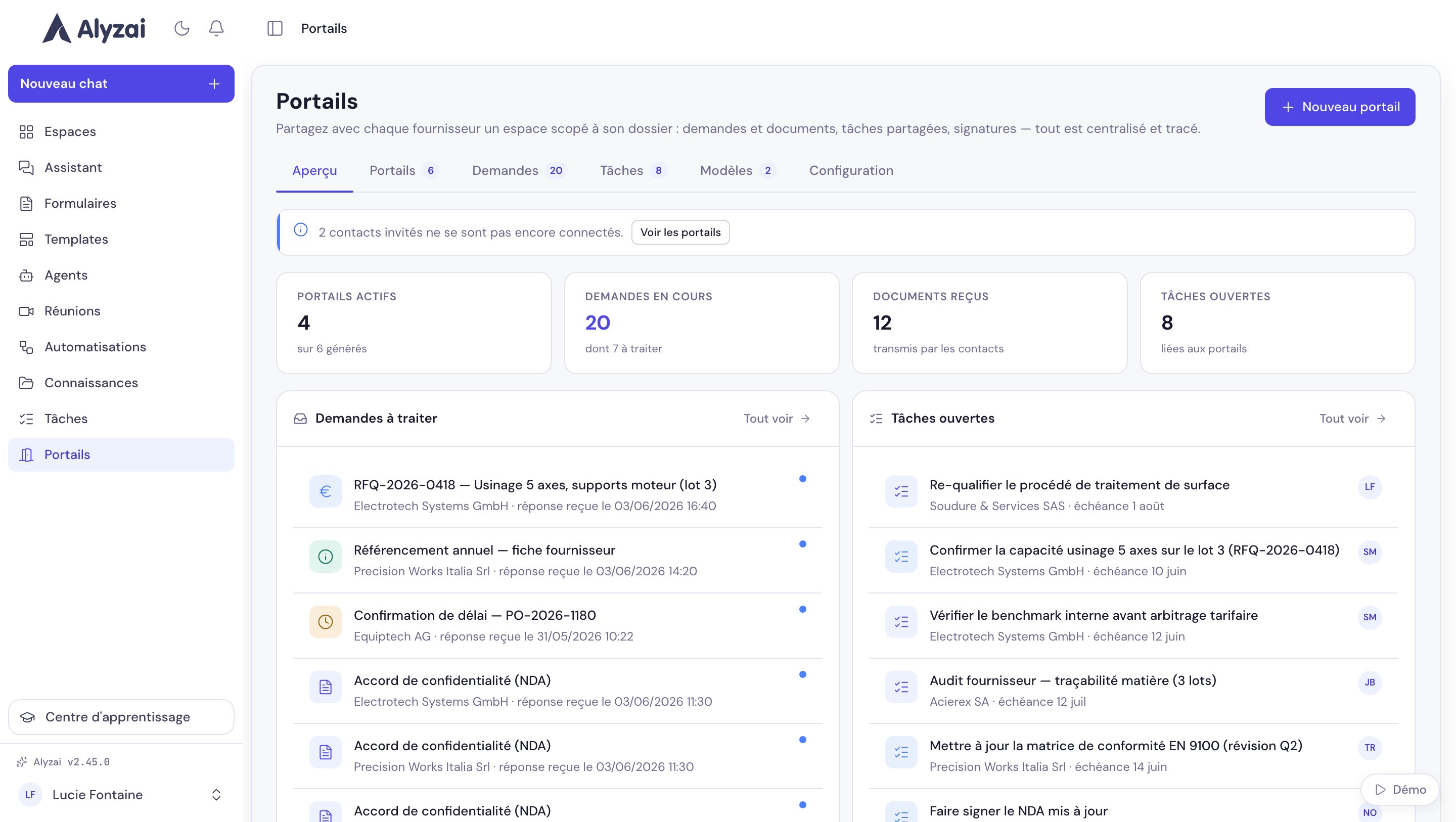
Prévisualisez
Contrôlez l’expérience comme un utilisateur du portail, y compris sur un petit écran. Essayez
de consulter le contenu, ouvrir la demande et réaliser uniquement les actions prévues par le
rôle.
L’aperçu permet de vérifier les demandes, documents, tâches et contacts visibles avant publication.
7
Publiez et testez l’accès
Publiez le portail, puis utilisez le compte pilote ou une session représentative. Vérifiez le
lien, l’authentification, le rôle, la visibilité et une réponse de test avant d’ajouter les
autres contacts.
La publication rend le portail accessible selon le mode configuré. Vérifiez les documents,
commentaires et objets liés avant d’envoyer le lien.
Suivre ses demandes, ses tâches et sa configuration.
Créer une demande
Envoyer une demande et suivre sa réponse.
Last modified on July 28, 2026
{"docsConfig":{"theme":"mint","$schema":"https://mintlify.com/docs.json","name":"Alyzai","description":"Le guide utilisateur français pour comprendre, configurer et utiliser Alyzai.","colors":{"primary":"#4F46E5","light":"#EEF1FE","dark":"#6366F1"},"logo":{"light":"https://mintcdn.com/alyzai/St7evzCbpXJOLQ-i/logo/alyzai-wordmark.svg?fit=max\u0026auto=format\u0026n=St7evzCbpXJOLQ-i\u0026q=85\u0026s=30aa86b46332cc92e79aa71ccd08d01f","dark":"https://mintcdn.com/alyzai/St7evzCbpXJOLQ-i/logo/alyzai-wordmark-dark.svg?fit=max\u0026auto=format\u0026n=St7evzCbpXJOLQ-i\u0026q=85\u0026s=a271bbe76dc316aee7cd16b5d85394b1","href":"https://app.alyzai.com"},"favicon":"https://mintcdn.com/alyzai/St7evzCbpXJOLQ-i/logo/alyzai-mark.svg?fit=max\u0026auto=format\u0026n=St7evzCbpXJOLQ-i\u0026q=85\u0026s=4f42ca0ca63d2db4e2705fcd70988d4b","api":{"openapi":"openapi.yaml","playground":{"display":"interactive"},"examples":{"defaults":"required","languages":["curl","python","javascript"],"prefill":true}},"appearance":{"default":"system","strict":false},"background":{"decoration":"gradient"},"navbar":{"links":[{"href":"mailto:support@alyzai.com","label":"Support"}],"primary":{"type":"button","label":"Ouvrir Alyzai","href":"https://app.alyzai.com"}},"search":{"prompt":"Rechercher dans le guide Alyzai…"},"seo":{"indexing":"navigable"},"fonts":{"family":"DM Sans"},"icons":{"library":"lucide"},"styling":{"eyebrows":"breadcrumbs","latex":false},"errors":{"404":{"redirect":false,"title":"Page introuvable","description":"Cette page a peut-être été déplacée. Utilisez la navigation ou la recherche pour retrouver le guide correspondant."}},"contextual":{"options":["copy","view","chatgpt","claude","perplexity"],"display":"toc"},"interaction":{"drilldown":false},"metadata":{"timestamp":true},"navigation":{"pages":[]}},"deployment":{"deploymentMetadataValue":{"subdomain":"alyzai","hasAudioNarration":false,"actualSubdomain":"alyzai","customDomains":["docs.alyzai.com"],"gitSource":{"type":"github","owner":"reactdj","repo":"alyzai-ai","deployBranch":"feat/mintlify-preview-main","contentDirectory":"docs","isPrivate":true,"mountPath":"","label":""},"entitlements":{},"buildId":"6ae9460f3da74a958a8dfe38:success","clientVersion":"0.0.4102","searchFilterCounts":[{"language":"default","tag":"Utiliser Alyzai","count":63},{"language":"default","tag":"Agents","count":7},{"language":"default","tag":"Assistant","count":6},{"language":"default","tag":"Automatisations","count":6},{"language":"default","tag":"Espaces","count":6},{"language":"default","tag":"Connaissances","count":5},{"language":"default","tag":"Mon compte","count":5},{"language":"default","tag":"Formulaires","count":4},{"language":"default","tag":"Bien démarrer","count":4},{"language":"default","tag":"Portails","count":4}]},"assistantConfig":{"enableAskAiButton":false,"enableStarterQuestions":false,"enableAskAiSearchBar":true},"basePath":"","hasChatPermissions":false,"hasWebMcpPermissions":false,"toggles":[{"name":"kill-isr","enabled":true,"variant":{"name":"disabled","enabled":false,"feature_enabled":true},"impressionData":false},{"name":"custom-rbac-roles","enabled":true,"variant":{"name":"disabled","enabled":false,"feature_enabled":true},"impressionData":false},{"name":"agent-mintlify-slack","enabled":true,"variant":{"name":"disabled","enabled":false,"feature_enabled":true},"impressionData":false},{"name":"agent-integrations-settings","enabled":true,"variant":{"name":"disabled","enabled":false,"feature_enabled":true},"impressionData":false},{"name":"rbac-expansion","enabled":true,"variant":{"name":"disabled","enabled":false,"feature_enabled":true},"impressionData":false},{"name":"automations-pr-grouping","enabled":true,"variant":{"name":"disabled","enabled":false,"feature_enabled":true},"impressionData":false},{"name":"custom-prefix","enabled":true,"variant":{"name":"disabled","enabled":false,"feature_enabled":true},"impressionData":false},{"name":"analytics-v7","enabled":true,"variant":{"name":"disabled","enabled":false,"feature_enabled":true},"impressionData":false},{"name":"user-flows-analytics","enabled":true,"variant":{"name":"disabled","enabled":false,"feature_enabled":true},"impressionData":false},{"name":"no-publish-flow","enabled":true,"variant":{"name":"disabled","enabled":false,"feature_enabled":true},"impressionData":false},{"name":"workos-onboarding","enabled":true,"variant":{"name":"disabled","enabled":false,"feature_enabled":true},"impressionData":false},{"name":"llms-txt-v2","enabled":true,"variant":{"name":"disabled","enabled":false,"feature_enabled":true},"impressionData":false},{"name":"snapshot-serving-live","enabled":true,"variant":{"name":"disabled","enabled":false,"feature_enabled":true},"impressionData":false},{"name":"stripTemperatureMiddleware","enabled":true,"variant":{"name":"disabled","enabled":false,"feature_enabled":true},"impressionData":false},{"name":"support-platform-pylon-zendesk","enabled":true,"variant":{"name":"disabled","enabled":false,"feature_enabled":true},"impressionData":false},{"name":"snapshot-serving","enabled":true,"variant":{"name":"disabled","enabled":false,"feature_enabled":true},"impressionData":false},{"name":"instant-rollback","enabled":true,"variant":{"name":"disabled","enabled":false,"feature_enabled":true},"impressionData":false},{"name":"granular-notifications-server","enabled":true,"variant":{"name":"disabled","enabled":false,"feature_enabled":true},"impressionData":false},{"name":"granular-notifications","enabled":true,"variant":{"name":"disabled","enabled":false,"feature_enabled":true},"impressionData":false},{"name":"automations-fable","enabled":true,"variant":{"name":"disabled","enabled":false,"feature_enabled":true},"impressionData":false},{"name":"fixed-ai-action-pricing","enabled":true,"variant":{"name":"disabled","enabled":false,"feature_enabled":true},"impressionData":false},{"name":"automation-resolve-merge-conflict","enabled":true,"variant":{"name":"disabled","enabled":false,"feature_enabled":true},"impressionData":false},{"name":"scoped-publishing","enabled":true,"variant":{"name":"disabled","enabled":false,"feature_enabled":true},"impressionData":false},{"name":"mintql","enabled":true,"variant":{"name":"disabled","enabled":false,"feature_enabled":true},"impressionData":false},{"name":"page-level-analytics","enabled":true,"variant":{"name":"disabled","enabled":false,"feature_enabled":true},"impressionData":false},{"name":"editor-version-history-v2","enabled":true,"variant":{"name":"disabled","enabled":false,"feature_enabled":true},"impressionData":false},{"name":"billing-page-v2","enabled":true,"variant":{"name":"disabled","enabled":false,"feature_enabled":true},"impressionData":false},{"name":"full-page-search","enabled":true,"variant":{"name":"disabled","enabled":false,"feature_enabled":true},"impressionData":false},{"name":"workspace-projects","enabled":true,"variant":{"name":"disabled","enabled":false,"feature_enabled":true},"impressionData":false},{"name":"assistant-v5","enabled":true,"variant":{"name":"disabled","enabled":false,"feature_enabled":true},"impressionData":false},{"name":"fork-pr-previews","enabled":true,"variant":{"name":"disabled","enabled":false,"feature_enabled":true},"impressionData":false},{"name":"revalidation-jwt","enabled":true,"variant":{"name":"disabled","enabled":false,"feature_enabled":true},"impressionData":false},{"name":"workos-sso-scim","enabled":true,"variant":{"name":"disabled","enabled":false,"feature_enabled":true},"impressionData":false},{"name":"hobby-abuse-scan","enabled":true,"variant":{"name":"disabled","enabled":false,"feature_enabled":true},"impressionData":false},{"name":"dashboard-inbox","enabled":true,"variant":{"name":"disabled","enabled":false,"feature_enabled":true},"impressionData":false},{"name":"workos-signup","enabled":true,"variant":{"name":"disabled","enabled":false,"feature_enabled":true},"impressionData":false},{"name":"turbopuffer-dual-write","enabled":true,"variant":{"name":"disabled","enabled":false,"feature_enabled":true},"impressionData":false},{"name":"workos-enabled","enabled":true,"variant":{"name":"disabled","enabled":false,"feature_enabled":true},"impressionData":false},{"name":"approve-review-flow","enabled":true,"variant":{"name":"disabled","enabled":false,"feature_enabled":true},"impressionData":false},{"name":"editor-metadata","enabled":true,"variant":{"name":"disabled","enabled":false,"feature_enabled":true},"impressionData":false},{"name":"sso-setup-deadline-banner","enabled":true,"variant":{"name":"disabled","enabled":false,"feature_enabled":true},"impressionData":false},{"name":"turbopuffer-serve","enabled":true,"variant":{"name":"disabled","enabled":false,"feature_enabled":true},"impressionData":false},{"name":"live-agents","enabled":true,"variant":{"name":"disabled","enabled":false,"feature_enabled":true},"impressionData":false}],"googleFontsInlined":true},"customCss":[{"filePath":"alyzai.css","content":":root{--alyzai-indigo-700: #4338ca;--alyzai-media-stage-light:\n\t\tradial-gradient(80% 90% at 12% 16%, rgba(199, 210, 254, 0.6), transparent 55%),\n\t\tradial-gradient(85% 95% at 90% 10%, rgba(254, 215, 170, 0.55), transparent 55%),\n\t\tradial-gradient(90% 95% at 78% 95%, rgba(251, 207, 232, 0.5), transparent 58%),\n\t\tlinear-gradient(135deg, #eef1fe 0%, #fdf2f8 48%, #fff7ed 100%);--alyzai-media-stage-dark:\n\t\tradial-gradient(80% 90% at 12% 16%, rgba(99, 102, 241, 0.24), transparent 55%),\n\t\tradial-gradient(85% 95% at 90% 10%, rgba(244, 114, 182, 0.14), transparent 55%),\n\t\tlinear-gradient(135deg, #211c30 0%, #271f33 55%, #2b2230 100%)}::selection{color:var(--alyzai-indigo-700);background-color:#eef1fe}figure[data-name=\"frame\"]:has(:is(img,video)){padding:0;overflow:visible;background:transparent}figure[data-name=\"frame\"]:has(:is(img,video))>[class*=\"bg-grid-\"],figure[data-name=\"frame\"]:has(:is(img,video))>.absolute.inset-0.pointer-events-none{display:none}figure[data-name=\"frame\"]:has(:is(img,video))>div.relative{display:block;padding:1rem;overflow:hidden;background:var(--alyzai-media-stage-light);border-radius:1rem}figure[data-name=\"frame\"]:has(:is(img,video)) :is(span[data-rmiz],video){display:block;width:100%;overflow:hidden;background:#ffffff;border:1px solid rgba(15, 23, 42, 0.08);border-radius:0.75rem;box-shadow:0 20px 45px rgba(67, 56, 202, 0.12),\n\t\t0 4px 12px rgba(15, 23, 42, 0.08)}figure[data-name=\"frame\"]:has(:is(img,video)) span[data-rmiz-content],figure[data-name=\"frame\"]:has(:is(img,video)) :is(img,video){display:block;width:100%;height:auto}figure[data-name=\"frame\"]:has(:is(img,video)) figcaption{padding:0 0.25rem 0.25rem;margin-top:0.75rem}.dark figure[data-name=\"frame\"]:has(:is(img,video))>div.relative{background:var(--alyzai-media-stage-dark)}.dark figure[data-name=\"frame\"]:has(:is(img,video)) :is(span[data-rmiz],video){border-color:rgba(255, 255, 255, 0.12);box-shadow:0 20px 45px rgba(0, 0, 0, 0.32),\n\t\t0 4px 12px rgba(0, 0, 0, 0.22)}@media (min-width: 640px){figure[data-name=\"frame\"]:has(:is(img,video))>div.relative{padding:1.75rem;border-radius:1rem}}@media print{figure[data-name=\"frame\"]:has(:is(img,video))>div.relative{print-color-adjust:exact}}"}],"page":{"pagePath":"fr/portails/configurer-et-publier","slug":"/fr/portails/configurer-et-publier","pageMetadata":{"title":"Configurer et publier un portail","description":"Définir l’identité, l’audience et les accès d’un portail avant sa publication.","icon":"panel-top-open","href":"/fr/portails/configurer-et-publier"},"description":{"compiledSource":"\"use strict\";\nconst {jsx: _jsx} = arguments[0];\nconst {useMDXComponents: _provideComponents} = arguments[0];\nfunction _createMdxContent(props) {\n const _components = {\n p: \"p\",\n ..._provideComponents(),\n ...props.components\n };\n return _jsx(_components.p, {\n children: \"Définir l’identité, l’audience et les accès d’un portail avant sa publication.\"\n });\n}\nfunction MDXContent(props = {}) {\n const {wrapper: MDXLayout} = {\n ..._provideComponents(),\n ...props.components\n };\n return MDXLayout ? _jsx(MDXLayout, {\n ...props,\n children: _jsx(_createMdxContent, {\n ...props\n })\n }) : _createMdxContent(props);\n}\nreturn {\n default: MDXContent\n};\n","frontmatter":{},"scope":{}},"pageType":"default","mdx":{"mdxSource":{"compiledSource":"\"use strict\";const{Fragment:_Fragment,jsx:_jsx,jsxs:_jsxs}=arguments[0];const{useMDXComponents:_provideComponents}=arguments[0];function _createMdxContent(props){const _components={li:`li`,p:`p`,strong:`strong`,tbody:`tbody`,td:`td`,th:`th`,thead:`thead`,tr:`tr`,ul:`ul`,..._provideComponents(),...props.components},{Card,Columns,Frame,Heading,Note,OptimizedImage,Step,Steps,Table,Warning}=_components;if(!Card)_missingMdxReference(`Card`,true);if(!Columns)_missingMdxReference(`Columns`,true);if(!Frame)_missingMdxReference(`Frame`,true);if(!Heading)_missingMdxReference(`Heading`,true);if(!Note)_missingMdxReference(`Note`,true);if(!OptimizedImage)_missingMdxReference(`OptimizedImage`,true);if(!Step)_missingMdxReference(`Step`,true);if(!Steps)_missingMdxReference(`Steps`,true);if(!Table)_missingMdxReference(`Table`,true);if(!Warning)_missingMdxReference(`Warning`,true);return _jsxs(_Fragment,{children:[_jsx(Note,{children:`Tutoriel · 11 min`}),`\n`,_jsx(Heading,{level:`2`,id:`résultat-attendu`,children:`Résultat attendu`}),`\n`,_jsx(_components.p,{children:`Le portail est publié avec une identité claire, des contacts et rôles vérifiés, un mode d’accès\ntesté et uniquement les demandes, documents ou tâches destinés à son audience.`}),`\n`,_jsx(Heading,{level:`2`,id:`avant-de-commencer`,children:`Avant de commencer`}),`\n`,_jsxs(_components.ul,{children:[`\n`,_jsx(_components.li,{children:`Identifiez le propriétaire interne du portail.`}),`\n`,_jsx(_components.li,{children:`Définissez son audience et la durée d’accès attendue.`}),`\n`,_jsx(_components.li,{children:`Préparez une demande de test sans donnée sensible.`}),`\n`,_jsx(_components.li,{children:`Choisissez un contact pilote disposant d’une adresse contrôlée.`}),`\n`,_jsx(_components.li,{children:`Inventoriez les documents et commentaires déjà présents qui pourraient devenir visibles.`}),`\n`]}),`\n`,_jsx(Warning,{children:_jsxs(_components.p,{children:[_jsx(_components.strong,{children:`Vérifiez vos droits avant de commencer.`}),` Certaines actions dépendent de votre rôle dans le\nworkspace ou du partage de la ressource. Si un bouton est absent ou désactivé, demandez au\npropriétaire de la ressource ou à un administrateur du workspace de vous accorder l’accès\nnécessaire.`]})}),`\n`,_jsx(Heading,{level:`2`,id:`configurer-puis-publier`,children:`Configurer puis publier`}),`\n`,_jsxs(Steps,{children:[_jsx(Step,{title:`Créez le portail`,children:_jsxs(_components.p,{children:[`Depuis `,_jsx(_components.strong,{children:`Portails`}),`, créez une ressource et donnez-lui un nom reconnaissable par son audience.\nÉvitez un code ou un acronyme interne comme seul libellé.`]})}),_jsx(Step,{title:`Définissez l’identité`,children:_jsx(_components.p,{children:`Ajoutez les informations de contexte et, si l’interface le prévoit, le logo, l’adresse ou les\ncoordonnées utiles. N’affichez pas de note interne ni de donnée que l’audience ne doit pas\nconnaître.`})}),_jsx(Step,{title:`Ajoutez les contacts et leurs rôles`,children:_jsxs(_components.p,{children:[`Ajoutez d’abord le contact pilote. Attribuez `,_jsx(_components.strong,{children:`Lecteur`}),` pour consulter et déposer les\néléments autorisés, ou `,_jsx(_components.strong,{children:`Éditeur`}),` uniquement si la personne doit répondre, commenter ou gérer\nles actions prévues par ce rôle. Vérifiez les droits exacts présentés par l’interface.`]})}),_jsx(Step,{title:`Choisissez le mode d’accès`,children:_jsx(_components.p,{children:`Configurez les invitations, codes ou autres mécanismes autorisés par votre organisation.\nPrévoyez la transmission séparée d’un code lorsqu’elle est nécessaire et évitez un canal\npublic ou partagé.`})}),_jsx(Step,{title:`Préparez le contenu initial`,children:_jsx(_components.p,{children:`Ajoutez une demande ou une tâche de test clairement identifiable. Vérifiez les pièces jointes,\ncommentaires, contacts et objets liés visibles dans chaque onglet.`})}),_jsxs(Step,{title:`Prévisualisez`,children:[_jsx(_components.p,{children:`Contrôlez l’expérience comme un utilisateur du portail, y compris sur un petit écran. Essayez\nde consulter le contenu, ouvrir la demande et réaliser uniquement les actions prévues par le\nrôle.`}),_jsx(Frame,{caption:`L’aperçu permet de vérifier les demandes, documents, tâches et contacts visibles avant publication.`,children:_jsx(OptimizedImage,{src:`https://mintcdn.com/alyzai/St7evzCbpXJOLQ-i/images/product/portails/apercu.png?fit=max\u0026auto=format\u0026n=St7evzCbpXJOLQ-i\u0026q=85\u0026s=67d47ecabcbbd8f7182959e38bb41f47`,alt:`Aperçu d’un portail Alyzai avant sa publication`,\"data-og-width\":`2880`,width:`2880`,\"data-og-height\":`1626`,height:`1626`,\"data-path\":`images/product/portails/apercu.png`,\"data-optimize\":`true`,\"data-opv\":`3`,srcset:`https://mintcdn.com/alyzai/St7evzCbpXJOLQ-i/images/product/portails/apercu.png?w=280\u0026fit=max\u0026auto=format\u0026n=St7evzCbpXJOLQ-i\u0026q=85\u0026s=a5b2f45287ebbbf4c392e1da58f5cd49 280w, https://mintcdn.com/alyzai/St7evzCbpXJOLQ-i/images/product/portails/apercu.png?w=560\u0026fit=max\u0026auto=format\u0026n=St7evzCbpXJOLQ-i\u0026q=85\u0026s=f944b476c98c567a179edfbe4d94ab12 560w, https://mintcdn.com/alyzai/St7evzCbpXJOLQ-i/images/product/portails/apercu.png?w=840\u0026fit=max\u0026auto=format\u0026n=St7evzCbpXJOLQ-i\u0026q=85\u0026s=d11516f5a0b608a7ea5aa61b8c618b39 840w, https://mintcdn.com/alyzai/St7evzCbpXJOLQ-i/images/product/portails/apercu.png?w=1100\u0026fit=max\u0026auto=format\u0026n=St7evzCbpXJOLQ-i\u0026q=85\u0026s=9761a065384720b5d0e12ad9895d8e2c 1100w, https://mintcdn.com/alyzai/St7evzCbpXJOLQ-i/images/product/portails/apercu.png?w=1650\u0026fit=max\u0026auto=format\u0026n=St7evzCbpXJOLQ-i\u0026q=85\u0026s=6ac10e9f2f4ca8b93a7304a923b2a5ce 1650w, https://mintcdn.com/alyzai/St7evzCbpXJOLQ-i/images/product/portails/apercu.png?w=2500\u0026fit=max\u0026auto=format\u0026n=St7evzCbpXJOLQ-i\u0026q=85\u0026s=c5acd7313d33fc6e7a22a19b548286b2 2500w`})})]}),_jsx(Step,{title:`Publiez et testez l’accès`,children:_jsx(_components.p,{children:`Publiez le portail, puis utilisez le compte pilote ou une session représentative. Vérifiez le\nlien, l’authentification, le rôle, la visibilité et une réponse de test avant d’ajouter les\nautres contacts.`})})]}),`\n`,_jsx(Warning,{children:_jsx(_components.p,{children:`La publication rend le portail accessible selon le mode configuré. Vérifiez les documents,\ncommentaires et objets liés avant d’envoyer le lien.`})}),`\n`,_jsx(Heading,{level:`2`,id:`vérification-finale`,children:`Vérification finale`}),`\n`,_jsxs(_components.ul,{children:[`\n`,_jsx(_components.li,{children:`Le nom et les informations du portail sont compréhensibles par l’audience.`}),`\n`,_jsx(_components.li,{children:`Seuls les contacts prévus disposent d’un accès.`}),`\n`,_jsx(_components.li,{children:`Un Lecteur et un Éditeur voient uniquement les actions de leur rôle.`}),`\n`,_jsx(_components.li,{children:`Les demandes, documents, commentaires et tâches visibles sont appropriés.`}),`\n`,_jsx(_components.li,{children:`La demande de test peut recevoir une réponse sans exposer une ressource interne.`}),`\n`,_jsx(_components.li,{children:`Le propriétaire sait comment retirer un accès ou suspendre la publication.`}),`\n`]}),`\n`,_jsx(Heading,{level:`2`,id:`en-cas-de-problème`,children:`En cas de problème`}),`\n`,_jsxs(Table,{children:[_jsx(_components.thead,{children:_jsxs(_components.tr,{children:[_jsx(_components.th,{children:`Symptôme`}),_jsx(_components.th,{children:`Contrôle recommandé`})]})}),_jsxs(_components.tbody,{children:[_jsxs(_components.tr,{children:[_jsx(_components.td,{children:`Le contact ne reçoit pas ou n’ouvre pas l’accès`}),_jsx(_components.td,{children:`Vérifiez l’adresse, le mode d’invitation et les règles de messagerie.`})]}),_jsxs(_components.tr,{children:[_jsx(_components.td,{children:`Le code d’accès est refusé`}),_jsx(_components.td,{children:`Générez ou transmettez le code prévu sans le publier dans un canal commun.`})]}),_jsxs(_components.tr,{children:[_jsx(_components.td,{children:`Le contact voit trop de contenu`}),_jsx(_components.td,{children:`Dépubliez ou retirez son accès, puis corrigez les objets et rôles avant de retester.`})]}),_jsxs(_components.tr,{children:[_jsx(_components.td,{children:`Une action attendue est absente`}),_jsx(_components.td,{children:`Vérifiez le rôle, l’état de publication et la configuration de la demande.`})]}),_jsxs(_components.tr,{children:[_jsxs(_components.td,{children:[_jsx(_components.strong,{children:`Publier`}),` est indisponible`]}),_jsx(_components.td,{children:`Contrôlez les champs obligatoires et vos permissions de gestion.`})]})]})]}),`\n`,_jsx(Heading,{level:`2`,id:`étapes-suivantes`,children:`Étapes suivantes`}),`\n`,_jsxs(Columns,{cols:2,children:[_jsx(Card,{title:`Gérer le portail`,href:`/fr/portails/gerer-un-portail`,icon:`key-round`,children:_jsx(_components.p,{children:`Suivre ses demandes, ses tâches et sa configuration.`})}),_jsx(Card,{title:`Créer une demande`,href:`/fr/portails/creer-une-demande`,icon:`inbox`,children:_jsx(_components.p,{children:`Envoyer une demande et suivre sa réponse.`})})]})]})}function MDXContent(props={}){const{wrapper:MDXLayout}={..._provideComponents(),...props.components};return MDXLayout?_jsx(MDXLayout,{...props,children:_jsx(_createMdxContent,{...props})}):_createMdxContent(props)}return{default:MDXContent};function _missingMdxReference(id,component){throw new Error(`Expected `+(component?`component`:`object`)+\" `\"+id+\"` to be defined: you likely forgot to import, pass, or provide it.\")}","frontmatter":{},"scope":{"config":{},"pageMetadata":{"title":"Configurer et publier un portail","description":"Définir l’identité, l’audience et les accès d’un portail avant sa publication.","icon":"panel-top-open","href":"/fr/portails/configurer-et-publier"}}},"mdxSourceWithNoJs":null},"mdxExtracts":{"tableOfContents":[{"title":"Résultat attendu","slug":"résultat-attendu","depth":2,"children":[]},{"title":"Avant de commencer","slug":"avant-de-commencer","depth":2,"children":[]},{"title":"Configurer puis publier","slug":"configurer-puis-publier","depth":2,"children":[]},{"title":"Vérification finale","slug":"vérification-finale","depth":2,"children":[]},{"title":"En cas de problème","slug":"en-cas-de-problème","depth":2,"children":[]},{"title":"Étapes suivantes","slug":"étapes-suivantes","depth":2,"children":[]}],"codeExamples":{}},"jsLinks":[],"subdomain":"alyzai","siteName":"Alyzai","title":"Configurer et publier un portail - Alyzai","navMaps":{"firstHrefInVersion":{},"firstHrefInLanguage":{}},"lastModified":"2026-07-28T07:27:56.950Z","gitLastModified":"2026-07-28T05:13:13.000Z","originalFileLocation":"fr/portails/configurer-et-publier.mdx"},"headHtml":"\u003cscript data-mint-head>(function(){var d=document.documentElement,p=null;if(!p){try{p=localStorage.getItem(\"isDarkMode\")}catch(e){}if(p==='true')p='dark';else if(p==='false')p='light';if(p!=='light'\u0026\u0026p!=='dark'\u0026\u0026p!=='system')p=\"system\"}var r=p==='system'?(matchMedia(\"(prefers-color-scheme: dark)\").matches?'dark':'light'):p;d.classList.remove(r==='dark'?'light':'dark');d.classList.add(r);d.setAttribute(\"data-theme-preference\",p)})();\u003c/script>\u003cmeta data-mint-head name=\"description\" content=\"Définir l’identité, l’audience et les accès d’un portail avant sa publication.\">\u003cmeta data-mint-head name=\"application-name\" content=\"Alyzai\">\u003cmeta data-mint-head name=\"generator\" content=\"Mintlify\">\u003clink data-mint-head rel=\"icon\" type=\"image/png\" sizes=\"192x192\" href=\"/mintlify-assets/_mintlify/favicons/alyzai/loi05FLC0yvfGOst/_generated/favicon/android-chrome-192x192.png\" media=\"(prefers-color-scheme: light)\">\u003clink data-mint-head rel=\"apple-touch-icon\" type=\"image/png\" sizes=\"180x180\" href=\"/mintlify-assets/_mintlify/favicons/alyzai/loi05FLC0yvfGOst/_generated/favicon/apple-touch-icon.png\">\u003clink data-mint-head rel=\"icon\" type=\"image/png\" sizes=\"16x16\" href=\"/mintlify-assets/_mintlify/favicons/alyzai/loi05FLC0yvfGOst/_generated/favicon/favicon-16x16.png\" media=\"(prefers-color-scheme: light)\">\u003clink data-mint-head rel=\"icon\" type=\"image/png\" sizes=\"32x32\" href=\"/mintlify-assets/_mintlify/favicons/alyzai/loi05FLC0yvfGOst/_generated/favicon/favicon-32x32.png\" media=\"(prefers-color-scheme: light)\">\u003clink data-mint-head rel=\"shortcut icon\" type=\"image/x-icon\" href=\"/mintlify-assets/_mintlify/favicons/alyzai/loi05FLC0yvfGOst/_generated/favicon/favicon.ico\" media=\"(prefers-color-scheme: light)\">\u003clink data-mint-head rel=\"icon\" type=\"image/png\" sizes=\"192x192\" href=\"/mintlify-assets/_mintlify/favicons/alyzai/loi05FLC0yvfGOst/_generated/favicon-dark/android-chrome-192x192.png\" media=\"(prefers-color-scheme: dark)\">\u003clink data-mint-head rel=\"icon\" type=\"image/png\" sizes=\"16x16\" href=\"/mintlify-assets/_mintlify/favicons/alyzai/loi05FLC0yvfGOst/_generated/favicon-dark/favicon-16x16.png\" media=\"(prefers-color-scheme: dark)\">\u003clink data-mint-head rel=\"icon\" type=\"image/png\" sizes=\"32x32\" href=\"/mintlify-assets/_mintlify/favicons/alyzai/loi05FLC0yvfGOst/_generated/favicon-dark/favicon-32x32.png\" media=\"(prefers-color-scheme: dark)\">\u003clink data-mint-head rel=\"shortcut icon\" type=\"image/x-icon\" href=\"/mintlify-assets/_mintlify/favicons/alyzai/loi05FLC0yvfGOst/_generated/favicon-dark/favicon.ico\" media=\"(prefers-color-scheme: dark)\">\u003cmeta data-mint-head property=\"og:title\" content=\"Configurer et publier un portail - Alyzai\">\u003cmeta data-mint-head property=\"og:description\" content=\"Définir l’identité, l’audience et les accès d’un portail avant sa publication.\">\u003cmeta data-mint-head property=\"og:site_name\" content=\"Alyzai\">\u003cmeta data-mint-head property=\"og:url\" content=\"https://docs.alyzai.com/fr/portails/configurer-et-publier\">\u003cmeta data-mint-head property=\"og:type\" content=\"website\">\u003cmeta data-mint-head property=\"og:image\" content=\"https://alyzai.mintlify.site/_mintlify/api/og/v2?division=Portails\u0026amp;title=Configurer+et+publier+un+portail\u0026amp;description=D%C3%A9finir+l%E2%80%99identit%C3%A9%2C+l%E2%80%99audience+et+les+acc%C3%A8s+d%E2%80%99un+portail+avant+sa+publication.\u0026amp;theme=39bcbb45b6d9f62277506df0\u0026amp;signature=0d477fe6188d4dc6fa006f0348920cd9c25588b884d07bc98d4cbf2bfa662388\">\u003cmeta data-mint-head property=\"og:image:width\" content=\"1200\">\u003cmeta data-mint-head property=\"og:image:height\" content=\"630\">\u003cmeta data-mint-head name=\"twitter:card\" content=\"summary_large_image\">\u003cmeta data-mint-head name=\"twitter:title\" content=\"Configurer et publier un portail - Alyzai\">\u003cmeta data-mint-head name=\"twitter:description\" content=\"Définir l’identité, l’audience et les accès d’un portail avant sa publication.\">\u003cmeta data-mint-head name=\"twitter:image\" content=\"https://alyzai.mintlify.site/_mintlify/api/og/v2?division=Portails\u0026amp;title=Configurer+et+publier+un+portail\u0026amp;description=D%C3%A9finir+l%E2%80%99identit%C3%A9%2C+l%E2%80%99audience+et+les+acc%C3%A8s+d%E2%80%99un+portail+avant+sa+publication.\u0026amp;theme=39bcbb45b6d9f62277506df0\u0026amp;signature=0d477fe6188d4dc6fa006f0348920cd9c25588b884d07bc98d4cbf2bfa662388\">\u003cmeta data-mint-head name=\"twitter:image:width\" content=\"1200\">\u003cmeta data-mint-head name=\"twitter:image:height\" content=\"630\">\u003cmeta data-mint-head name=\"msapplication-config\" content=\"/mintlify-assets/_mintlify/favicons/alyzai/loi05FLC0yvfGOst/_generated/favicon/browserconfig.xml\">\u003cmeta data-mint-head name=\"apple-mobile-web-app-title\" content=\"Alyzai\">\u003cmeta data-mint-head name=\"msapplication-TileColor\" content=\"#4F46E5\">\u003clink data-mint-head rel=\"canonical\" href=\"https://docs.alyzai.com/fr/portails/configurer-et-publier\">\u003clink data-mint-head rel=\"alternate\" type=\"application/xml\" href=\"/sitemap.xml\">\u003clink data-mint-head rel=\"alternate\" type=\"text/markdown\" href=\"/fr/portails/configurer-et-publier.md\">\u003cscript data-mint-head type=\"application/ld+json\">{\"@context\":\"https://schema.org\",\"@graph\":[{\"@type\":\"Organization\",\"@id\":\"https://docs.alyzai.com/#organization\",\"name\":\"Alyzai\",\"url\":\"https://docs.alyzai.com\",\"logo\":{\"@type\":\"ImageObject\",\"url\":\"https://mintcdn.com/alyzai/St7evzCbpXJOLQ-i/logo/alyzai-wordmark.svg?fit=max\u0026auto=format\u0026n=St7evzCbpXJOLQ-i\u0026q=85\u0026s=30aa86b46332cc92e79aa71ccd08d01f\"}},{\"@type\":\"WebSite\",\"@id\":\"https://docs.alyzai.com#website\",\"name\":\"Alyzai\",\"url\":\"https://docs.alyzai.com\",\"publisher\":{\"@id\":\"https://docs.alyzai.com/#organization\"}},{\"@type\":\"WebPage\",\"@id\":\"https://docs.alyzai.com/fr/portails/configurer-et-publier#webpage\",\"url\":\"https://docs.alyzai.com/fr/portails/configurer-et-publier\",\"name\":\"Configurer et publier un portail\",\"description\":\"Définir l’identité, l’audience et les accès d’un portail avant sa publication.\",\"dateModified\":\"2026-07-28T05:13:13.000Z\",\"isPartOf\":{\"@id\":\"https://docs.alyzai.com#website\"},\"breadcrumb\":{\"@id\":\"https://docs.alyzai.com/fr/portails/configurer-et-publier#breadcrumb\"}},{\"@type\":\"BreadcrumbList\",\"@id\":\"https://docs.alyzai.com/fr/portails/configurer-et-publier#breadcrumb\",\"itemListElement\":[{\"@type\":\"ListItem\",\"position\":1,\"name\":\"Portails\",\"item\":\"https://docs.alyzai.com/fr/portails/decouvrir-les-portails\"},{\"@type\":\"ListItem\",\"position\":2,\"name\":\"Configurer et publier un portail\",\"item\":\"https://docs.alyzai.com/fr/portails/configurer-et-publier\"}]},{\"@type\":[\"Article\",\"TechArticle\"],\"@id\":\"https://docs.alyzai.com/fr/portails/configurer-et-publier#article\",\"headline\":\"Configurer et publier un portail\",\"name\":\"Configurer et publier un portail\",\"description\":\"Définir l’identité, l’audience et les accès d’un portail avant sa publication.\",\"url\":\"https://docs.alyzai.com/fr/portails/configurer-et-publier\",\"mainEntityOfPage\":{\"@id\":\"https://docs.alyzai.com/fr/portails/configurer-et-publier#webpage\"},\"dateModified\":\"2026-07-28T05:13:13.000Z\",\"publisher\":{\"@id\":\"https://docs.alyzai.com/#organization\"},\"isPartOf\":{\"@id\":\"https://docs.alyzai.com#website\"}}]}\u003c/script>\u003cscript data-mint-head type=\"application/ld+json\">{\"@context\":\"https://schema.org\",\"@type\":\"WebSite\",\"name\":\"Alyzai\",\"publisher\":{\"@type\":\"Organization\",\"name\":\"Alyzai\"},\"provider\":{\"@type\":\"Organization\",\"name\":\"Mintlify\",\"url\":\"https://mintlify.com\"}}\u003c/script>","agentPointerHref":"/fr/portails/configurer-et-publier.md","siteName":"Alyzai","nav":{"global":null,"tabs":[{"tab":"Utiliser Alyzai","icon":"book-open","groups":[{"group":"Bien démarrer","icon":"sparkles","pages":[{"title":"Découvrir Alyzai","icon":"sparkles","href":"/fr/introduction"},{"title":"Rejoindre un workspace","icon":"log-in","href":"/fr/getting-started/rejoindre-un-workspace"},{"title":"Faire le tour de l’interface","icon":"panel-left","href":"/fr/getting-started/tour-de-l-interface"},{"title":"Choisir le bon module","icon":"route","href":"/fr/getting-started/choisir-le-bon-module"}]},{"group":"Espaces","icon":"layout-dashboard","pages":[{"title":"Comprendre les espaces","icon":"layout-dashboard","href":"/fr/espaces/comprendre-les-espaces"},{"title":"Créer un espace et ses pages","icon":"layout-dashboard","href":"/fr/espaces/creer-un-espace"},{"title":"Ajouter un widget","icon":"layout-dashboard","href":"/fr/espaces/ajouter-un-widget"},{"title":"Sources \u0026 moteur de calcul","icon":"layout-dashboard","href":"/fr/espaces/sources-et-moteur"},{"title":"Filtrer et explorer","icon":"layout-dashboard","href":"/fr/espaces/filtrer-et-explorer"},{"title":"Partager un espace","icon":"layout-dashboard","href":"/fr/espaces/partager-un-espace"}]},{"group":"Assistant","icon":"messages-square","pages":[{"title":"Découvrir l’assistant","icon":"messages-square","href":"/fr/assistant/decouvrir-l-assistant"},{"title":"Bien formuler une demande","icon":"messages-square","href":"/fr/assistant/bien-formuler-une-demande"},{"title":"Générer et envoyer un e-mail","icon":"messages-square","href":"/fr/assistant/generer-et-envoyer-un-email"},{"title":"Analyser un fichier","icon":"messages-square","href":"/fr/assistant/analyser-un-fichier"},{"title":"Lancer une recherche approfondie","icon":"messages-square","href":"/fr/assistant/recherche-approfondie"},{"title":"Lots \u0026 revue par étapes","icon":"messages-square","href":"/fr/assistant/lots-et-revue"}]},{"group":"Formulaires","icon":"file-text","pages":[{"title":"Découvrir les formulaires","icon":"file-text","href":"/fr/formulaires/decouvrir-les-formulaires"},{"title":"Créer un formulaire","icon":"file-text","href":"/fr/formulaires/creer-un-formulaire"},{"title":"Remplir un formulaire","icon":"file-text","href":"/fr/formulaires/remplir-un-formulaire"},{"title":"Retrouver les réponses","icon":"file-text","href":"/fr/formulaires/retrouver-les-reponses"}]},{"group":"Rapports","icon":"layout-template","pages":[{"title":"Découvrir les rapports","icon":"notebook-tabs","href":"/fr/rapports/decouvrir-les-rapports"},{"title":"Créer ou importer un modèle","icon":"file-plus-2","href":"/fr/rapports/creer-ou-importer-un-modele"},{"title":"Composer et publier un modèle","icon":"notebook-tabs","href":"/fr/rapports/composer-et-publier"},{"title":"Générer et gérer les documents","icon":"file-output","href":"/fr/rapports/generer-et-gerer-les-documents"}]},{"group":"Agents","icon":"bot","pages":[{"title":"Qu’est-ce qu’un agent ?","icon":"bot","href":"/fr/agents/qu-est-ce-qu-un-agent"},{"title":"Configurer le Général","icon":"bot","href":"/fr/agents/configurer-le-general"},{"title":"Activer les capacités","icon":"bot","href":"/fr/agents/activer-les-capacites"},{"title":"Cadrer le périmètre de données","icon":"bot","href":"/fr/agents/cadrer-le-perimetre"},{"title":"Régler les permissions","icon":"bot","href":"/fr/agents/regler-les-permissions"},{"title":"Tester un agent dans l’Assistant","icon":"bot","href":"/fr/agents/tester-dans-la-console"},{"title":"Partager et lancer un agent","icon":"share-2","href":"/fr/agents/partager-et-lancer"}]},{"group":"Réunions","icon":"video","pages":[{"title":"Découvrir les réunions","icon":"video","href":"/fr/reunions/decouvrir-les-reunions"},{"title":"Planifier ou démarrer une réunion","icon":"calendar-plus","href":"/fr/reunions/planifier-ou-demarrer"},{"title":"Tenir et revoir une réunion","icon":"video","href":"/fr/reunions/tenir-et-revoir"}]},{"group":"Automatisations","icon":"workflow","pages":[{"title":"Découvrir les automatisations","icon":"workflow","href":"/fr/automatisations/decouvrir-les-automatisations"},{"title":"Construire un workflow","icon":"workflow","href":"/fr/automatisations/construire-un-workflow"},{"title":"Choisir un déclencheur","icon":"play","href":"/fr/automatisations/declencheurs"},{"title":"Utiliser les nœuds et variables","icon":"waypoints","href":"/fr/automatisations/noeuds-et-variables"},{"title":"Tester et déployer","icon":"rocket","href":"/fr/automatisations/tester-et-deployer"},{"title":"Suivre les exécutions","icon":"history","href":"/fr/automatisations/suivre-les-executions"}]},{"group":"Connaissances","icon":"folder-open","pages":[{"title":"Découvrir les connaissances","icon":"library","href":"/fr/connaissances/decouvrir-les-connaissances"},{"title":"Organiser une collection","icon":"library","href":"/fr/connaissances/organiser-une-collection"},{"title":"Ajouter des documents et les synchroniser","icon":"file-sync","href":"/fr/connaissances/documents-et-synchronisation"},{"title":"Utiliser les tables et datasets","icon":"table-2","href":"/fr/connaissances/tables-et-datasets"},{"title":"Gérer la taxonomie de tags","icon":"library","href":"/fr/connaissances/gerer-les-tags"}]},{"group":"Projets","icon":"folder-kanban","pages":[{"title":"Découvrir les tâches","icon":"list-checks","href":"/fr/projets/decouvrir-les-taches"},{"title":"Suivre et faire avancer une tâche","icon":"list-checks","href":"/fr/projets/suivre-une-tache"},{"title":"Filtrer les tâches","icon":"list-checks","href":"/fr/projets/filtrer-les-taches"},{"title":"Valider et partager le travail","icon":"badge-check","href":"/fr/projets/validation-et-partage"}]},{"group":"Portails","icon":"door-open","pages":[{"title":"Découvrir les portails","description":"À quoi sert le portail fournisseur et comment une « demande » unifie les échanges.","icon":"panels-top-left","href":"/fr/portails/decouvrir-les-portails"},{"title":"Configurer et publier un portail","icon":"panel-top-open","href":"/fr/portails/configurer-et-publier"},{"title":"Gérer un portail","description":"La page d’un portail : aperçu, suivi des demandes et des tâches.","icon":"panels-top-left","href":"/fr/portails/gerer-un-portail"},{"title":"Créer une demande","icon":"panels-top-left","href":"/fr/portails/creer-une-demande"}]},{"group":"Intégrations","icon":"plug","pages":[{"title":"Découvrir les intégrations","icon":"plug","href":"/fr/integrations/decouvrir-les-integrations"},{"title":"Connecter un connecteur","icon":"plug","href":"/fr/integrations/connecter-un-connecteur"},{"title":"Gérer et dépanner une intégration","icon":"wrench","href":"/fr/integrations/gerer-et-depanner"}]},{"group":"Mon compte","icon":"circle-user-round","pages":[{"title":"Gérer le profil et les instructions","icon":"user-round-cog","href":"/fr/mon-compte/profil-et-instructions"},{"title":"Gérer les notifications","icon":"bell","href":"/fr/mon-compte/notifications"},{"title":"Gérer les comptes connectés","icon":"link","href":"/fr/mon-compte/comptes-connectes"},{"title":"Comprendre votre usage","icon":"chart-no-axes-column","href":"/fr/mon-compte/usage"},{"title":"Sécuriser votre compte","icon":"shield-check","href":"/fr/mon-compte/securite"}]},{"group":"Aide","icon":"life-buoy","pages":[{"title":"Dépannage","icon":"life-buoy","href":"/fr/aide/depannage"},{"title":"Contacter le support","icon":"mail","href":"/fr/aide/contacter-le-support"}]}]}]},"basePath":"","title":"Configurer et publier un portail - Alyzai","buildId":"dpl_596ePT575z4qnAFksq1biRW97aLY","deploymentId":"dpl_596ePT575z4qnAFksq1biRW97aLY","dynamics":["07c022d89b","a74be98ba7"],"chunks":["Frame-BXrZabKK.js","DynamicMarkdown-CtasenyM.js","zoom-image-lightbox-C5F0mVLH.js","lightbox-handle-r17bVUz3.js"]}