

Concept · 7 min
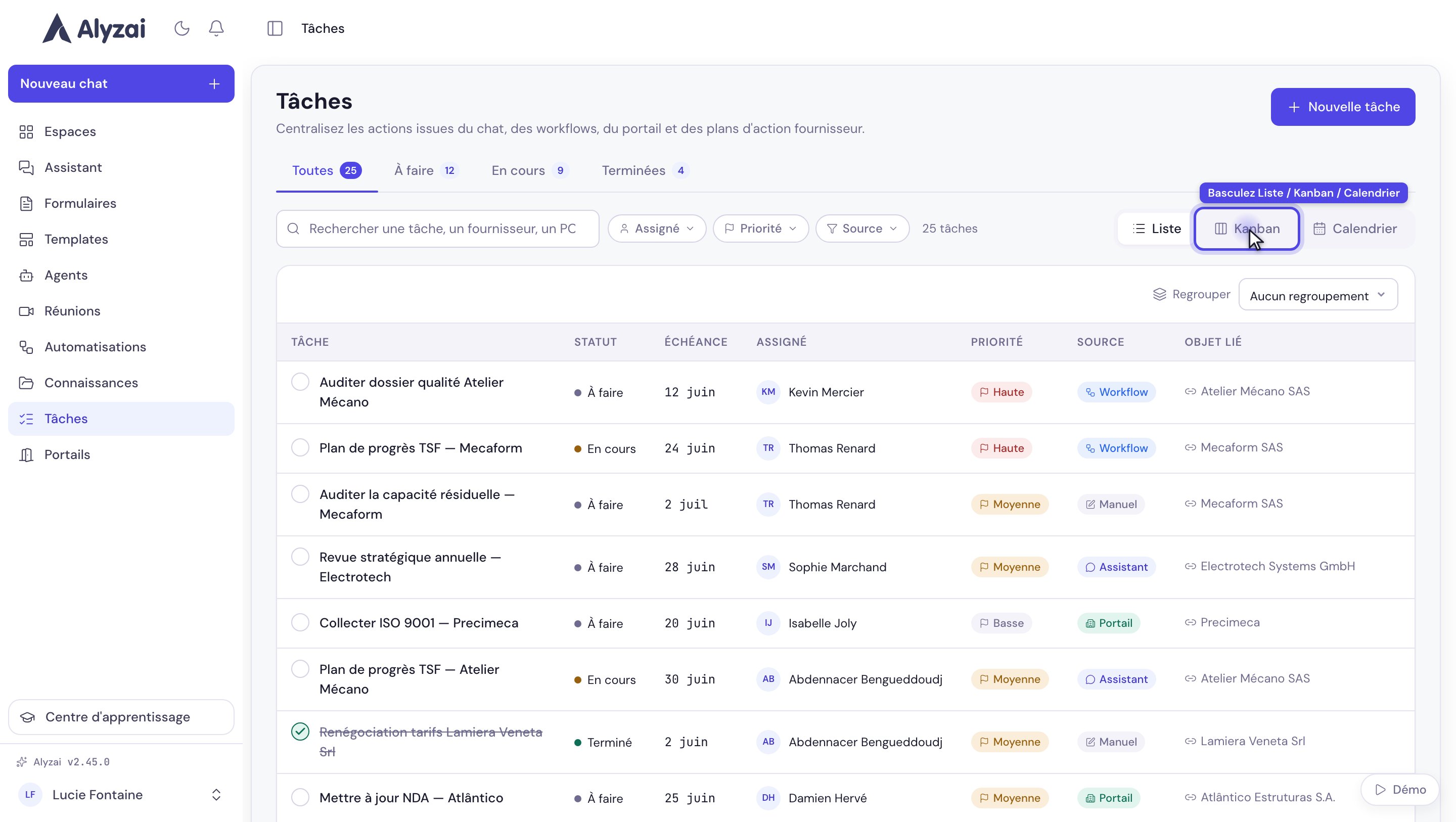
La vue Liste : tâches, statut, assigné, échéance, priorité — basculez en Kanban ou Calendrier.
Projet, tâche et sous-tâche
Utilisez Mes tâches pour votre travail transversal. Ouvrez un projet lorsque vous devez suivre
un ensemble d’actions avec une audience et un contexte communs.
Trois vues sur la même source
- Liste — dense, triable, idéale pour balayer et filtrer.
- Kanban — par statut (À faire / En cours / Terminées), on fait avancer en glissant.
- Calendrier — par échéance, pour voir ce qui tombe quand.
La provenance aide à vérifier une tâche proposée par un autre module. Avant de l’accepter,
ouvrez l’objet lié et contrôlez que le titre, le responsable et l’échéance correspondent bien à
la décision d’origine.
Cycle recommandé
Les états disponibles peuvent dépendre du contexte du projet. La règle importante est de ne pas marquer une tâche terminée avant que son critère de fin et sa validation soient compréhensibles dans la fiche.Limites et permissions
- Un rôle de consultation peut voir un projet sans disposer de l’action Nouvelle tâche.
- La création d’une tâche ne donne pas automatiquement accès à l’objet ou au document lié.
- Déplacer une carte au Kanban change réellement son état.
- Supprimer ou archiver une tâche peut la retirer des vues et indicateurs partagés.
- Une échéance manquante empêche une lecture fiable dans le Calendrier.
- Un commentaire ne remplace pas la mise à jour du responsable, de l’état ou de l’échéance.
Étapes suivantes
Suivre et faire avancer une tâche
Créer une tâche complète puis la faire avancer sans perdre son contexte.
Filtrer les tâches
Construire une vue de travail à partir de la même source.